Claude para principiantes: tu primer día con la app
Si alguien de tu familia dice que la inteligencia artificial le suena a chino, casi siempre no es que no le entienda — es que nadie se lo ha explicado fácil. Aquí lo vemos paso a paso y con fotos: desde bajar la app gratis hasta hablarle, usar la cámara y todo lo que puede hacer por ti en el teléfono. En menos de un minuto tienes tu asistente listo.
De un vistazo
Bájala en tu teléfono (es gratis)
Escríbele tu primer mensaje
Háblale: no tienes que escribir
La cámara: apúntale a lo que sea
Que se acuerde de tus cosas
Pregúntale lo que sea (tu Google directo)
El botón «+»: todo lo que esconde
Elige el «cerebro»: los modelos
El modo incógnito (el fantasmita)
Si te animas a pagar: salud y más
bájala · escríbele · háblale · la cámara · que se acuerde · pregúntale · el botón + · los modelos · incógnito
Una guía para enseñarle a cualquiera — tu papá, tus tíos, tus abuelos — a usar Claude en el celular
No necesitas saber nada de tecnología ni programar. Cada parte trae su foto para que la reconozcas en tu propia pantalla. Puedes seguirla tú o mandársela a alguien que apenas va a empezar. Funciona en iPhone y en Android, y casi todo es gratis.
00 instálala
Bájala en tu teléfono (es gratis)
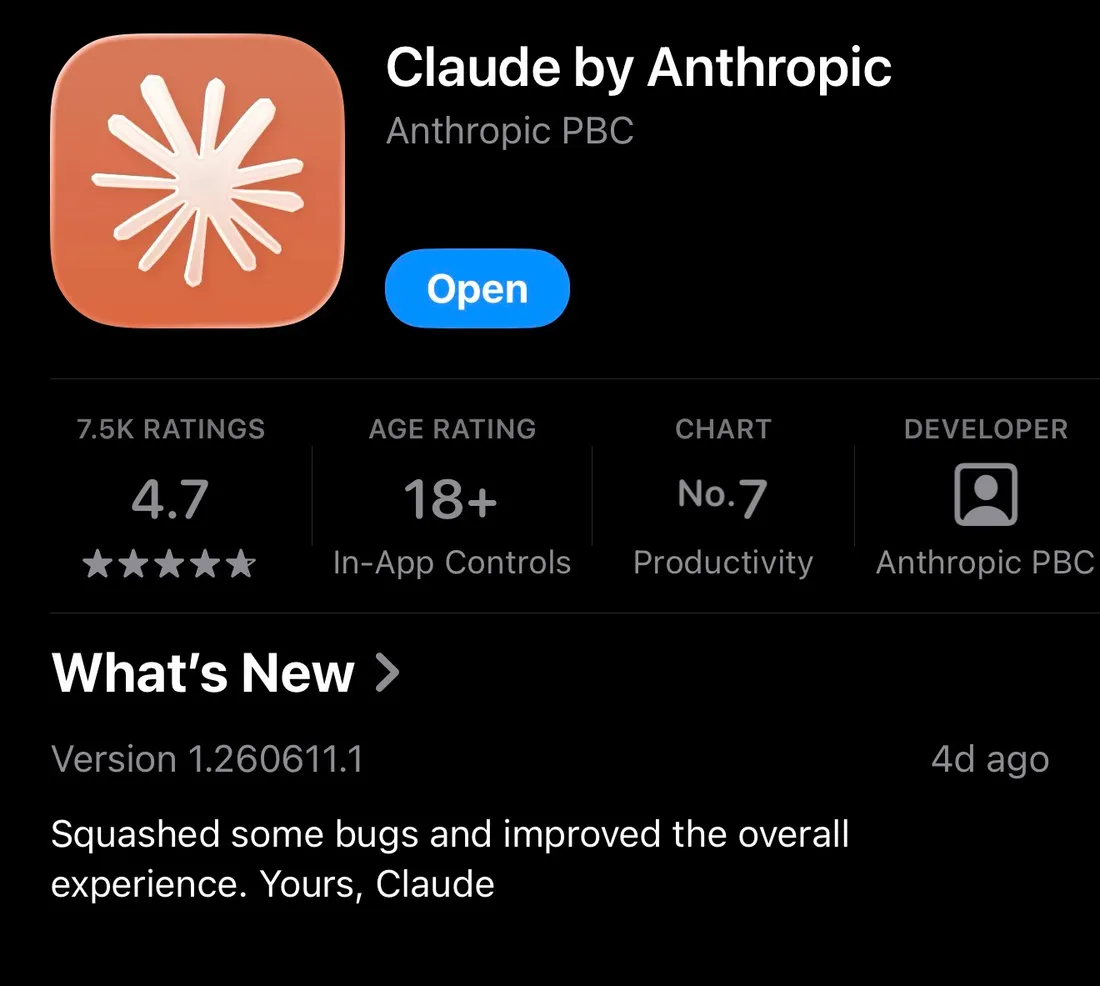
Conseguir Claude es más fácil que mandar un WhatsApp. Abres la tienda de aplicaciones de tu teléfono — la App Store si tienes iPhone, o la Play Store si tienes Android — y buscas «Claude». Fíjate en el icono naranja y en que diga que es de Anthropic: esa es la app oficial. La bajas (no cuesta nada), la abres, te registras con tu correo y listo, ya estás dentro.


1. Abre tu tienda
La App Store en iPhone o la Play Store en Android.
2. Busca «Claude»
Escríbelo en el buscador de la tienda.
3. Mira el icono naranja
Que diga Anthropic. Así no bajas una app que la imita.
4. Bájala y entra
Es gratis. La abres, te registras con tu correo y ya.
Es gratis y no necesitas tarjeta para empezar. Si te salen varias apps parecidas, quédate con la que dice «Anthropic PBC» como desarrollador — esa es la de verdad.
01 escríbele
Escríbele tu primer mensaje
Ya dentro, escríbele igual que como le mandarías un mensaje a un amigo. No tienes que hablar bonito ni saber de «prompts»: pregúntale lo que sea con tus palabras. Prueba con un «Hola, ¿me puedes ayudar?» y verás que te contesta al instante. Antes de seguir, conozcamos la barra de abajo: desde ahí haces todo.
Tu primer mensaje
Cópialo, pégalo y mándalo. Vas a ver que te contesta enseguida.
Hola, ¿me puedes ayudar con una duda? Explícame las cosas fácil, con palabras sencillas.
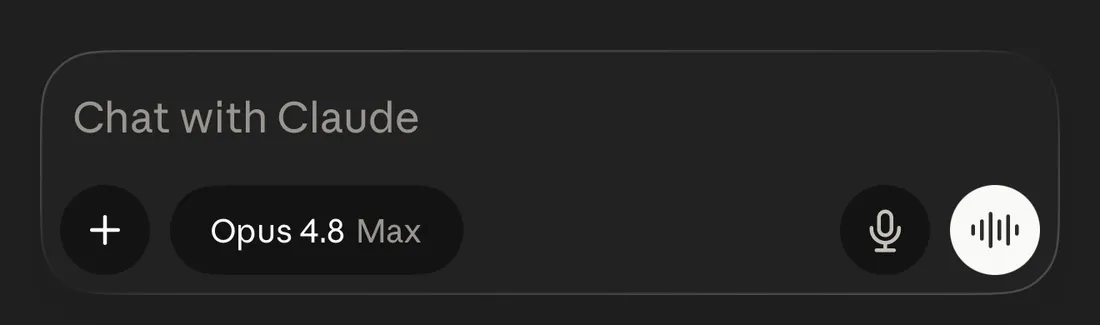
- 1El botón «+»: cámara, archivos y ajustes
- 2El modelo: el «cerebro» que está pensando
- 3El micrófono: dicta y se escribe solo
- 4Las ondas: el modo voz (le hablas y te contesta)
Esos cuatro botones son los que vas a usar todo el tiempo. Los vemos uno por uno en las siguientes secciones.
02 con tu voz
Háblale: no tienes que escribir
Lo que a todos les encanta: no tienes que teclear, le puedes hablar. Hay dos formas, y están una al lado de la otra, a la derecha de la barra.
El micrófono: dictar
Toca el micrófono, habla, y lo que digas se escribe solo en el mensaje. Ideal si te cuesta teclear.
Las ondas: modo voz
Toca el botón blanco de ondas y es como una llamada: le hablas y Claude te contesta con su propia voz. Para terminar, le das a «Stop».
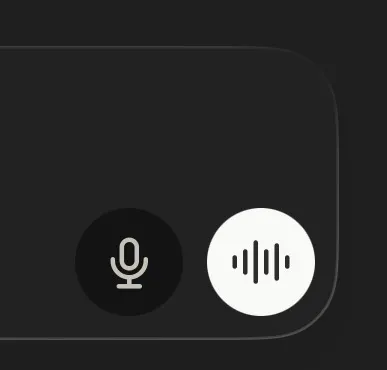
La primera vez que uses el micrófono te va a pedir que elijas tu idioma y que le des permiso para usar el micrófono del teléfono. Dale aceptar y queda listo.
03 la cámara
La cámara: apúntale a lo que sea
Claude también ve. Tocas el botón «+» a la izquierda de la barra, eliges «Cámara» y le apuntas a lo que quieras para preguntarle. ¿No sabes para qué es una medicina? Apúntale a la caja. ¿Hay algo escrito que no entiendes? Tómale una foto y pídele que te lo explique o te lo traduzca.
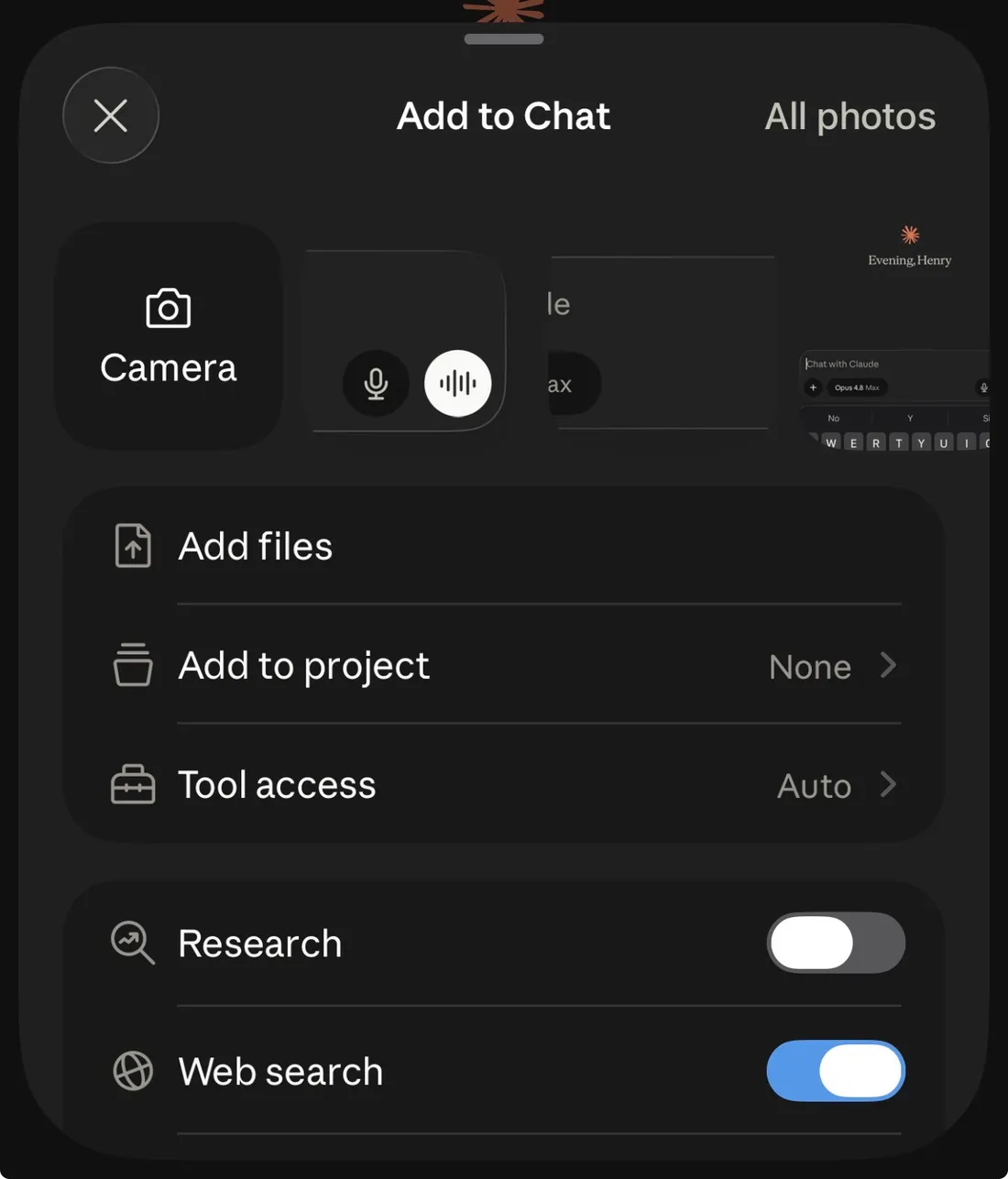
- 1«Cámara»: apúntale a lo que sea y pregúntale
Pregúntale por una foto
Toca «+», elige Cámara o una foto guardada, y pégale esto.
Te voy a mostrar la foto de una caja de medicina. Dime para qué sirve, cómo se toma normalmente y qué cuidados tener. Explícamelo fácil, como si nunca hubiera tomado esa medicina.
Funciona con la cámara en vivo o con fotos que ya tengas guardadas en el teléfono.
04 memoria
Que se acuerde de tus cosas
Claude puede acordarse de lo que le cuentes para que no tengas que repetirle todo cada vez. Le dices algo como «recuérdame que tengo cita con el doctor el martes» y lo tiene presente. Esta «memoria» está disponible para todos, también en la versión gratis.
Pídele que se acuerde
Para que no se te olviden tus pendientes.
Recuérdame que tengo cita con el doctor el martes a las 5 de la tarde.
Si tienes iPhone, Claude puede ir más allá y crear recordatorios y eventos en el calendario de tu teléfono. En Android esa parte todavía es más limitada, pero acordarse de tus cosas dentro del chat funciona en los dos.
05 tu Google directo
Pregúntale lo que sea
En vez de aventarte mil páginas como un buscador, Claude te contesta directo a lo que preguntaste. Y si necesita información fresca de internet, puede salir a buscarla. Eso lo controlas con unos interruptores que viven dentro del botón «+».
Web search (búsqueda en internet)
Encendido, Claude busca en internet cuando hace falta — útil para cosas de hoy, como el clima o una noticia.
Research (investigación)
Para preguntas más grandes: Claude se toma su tiempo y revisa muchas fuentes para darte algo más completo.
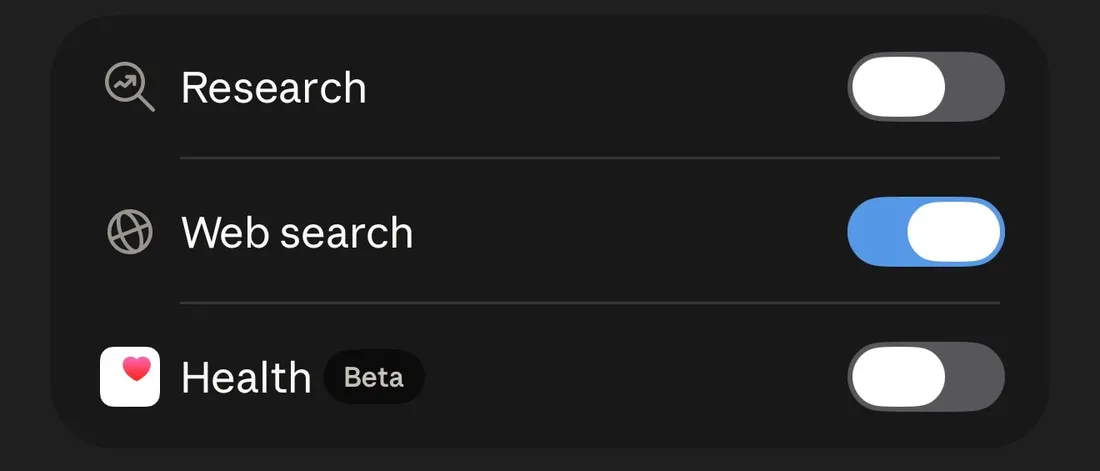
Para el día a día, con la búsqueda web encendida tienes más que suficiente.
06 el botón +
El botón «+»: todo lo que esconde
Ese «+» a la izquierda de la barra es el cajón de herramientas. Desde ahí abres la cámara, subes archivos y enciendes o apagas las funciones que ya vimos. Esto es lo que encuentras adentro.
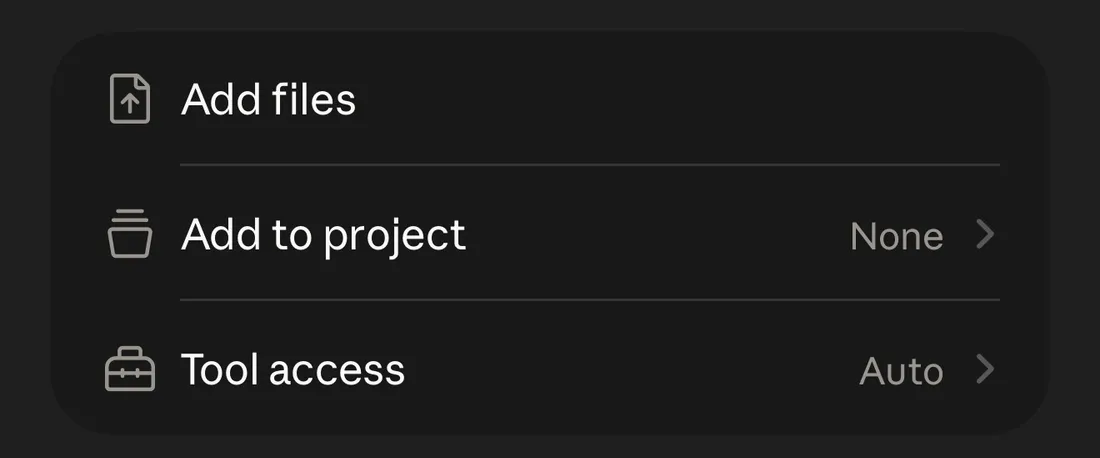
Add files (subir archivos)
Mándale un documento o una foto para que lo lea y te ayude con eso.
Add to project (proyectos)
Carpetas para agrupar chats de un mismo tema. Útil cuando ya le agarras el modo; al principio puedes ignorarlo.
Tool access (herramientas)
Déjalo en «Auto»: Claude decide solo qué herramienta usar según lo que le pidas.
07 los modelos
Elige el «cerebro»: los modelos
Arriba, junto al «+», hay una pastilla con un nombre como «Opus 4.8». Ese es el modelo: el «cerebro» que está pensando. Si tocas ahí, puedes cambiarlo. En simple, así son:
Opus
El más capaz, para tareas complejas o cuando quieres lo mejor.
Sonnet
El equilibrado del día a día: rápido y muy bueno para casi todo.
Haiku
El más rápido, para respuestas cortas y al instante.
Fable
El más potente para los retos más difíciles. A veces aparece como «no disponible» porque tiene mucha demanda.
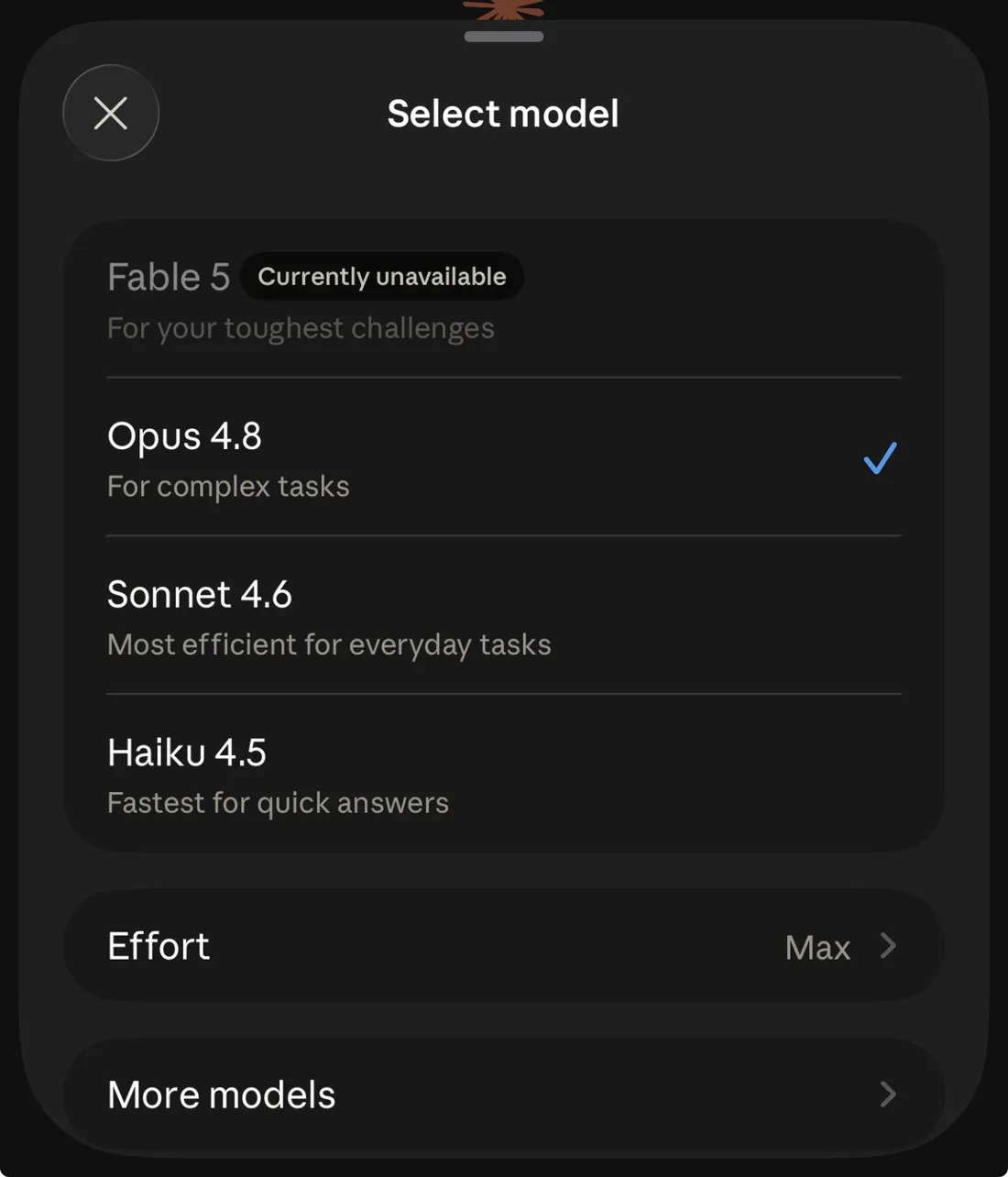
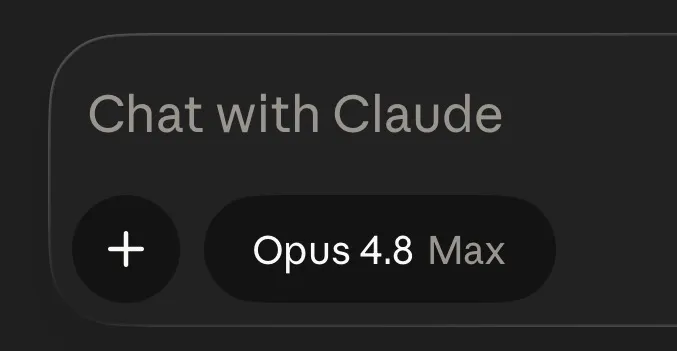
¿No sabes cuál usar? No te compliques: déjalo como viene. El de en medio (Sonnet) le sirve a casi todo el mundo para casi todo. «Effort» y «More models» son ajustes avanzados que puedes ignorar al principio.
08 incógnito
El modo incógnito (el fantasmita)
¿Ves el fantasmita arriba a la derecha? Ese es el modo incógnito. Sirve para cuando quieres preguntar algo sin que quede guardado. Al encenderlo, ese chat no se guarda en tu historial, no se suma a la memoria y no se usa para entrenar los modelos.

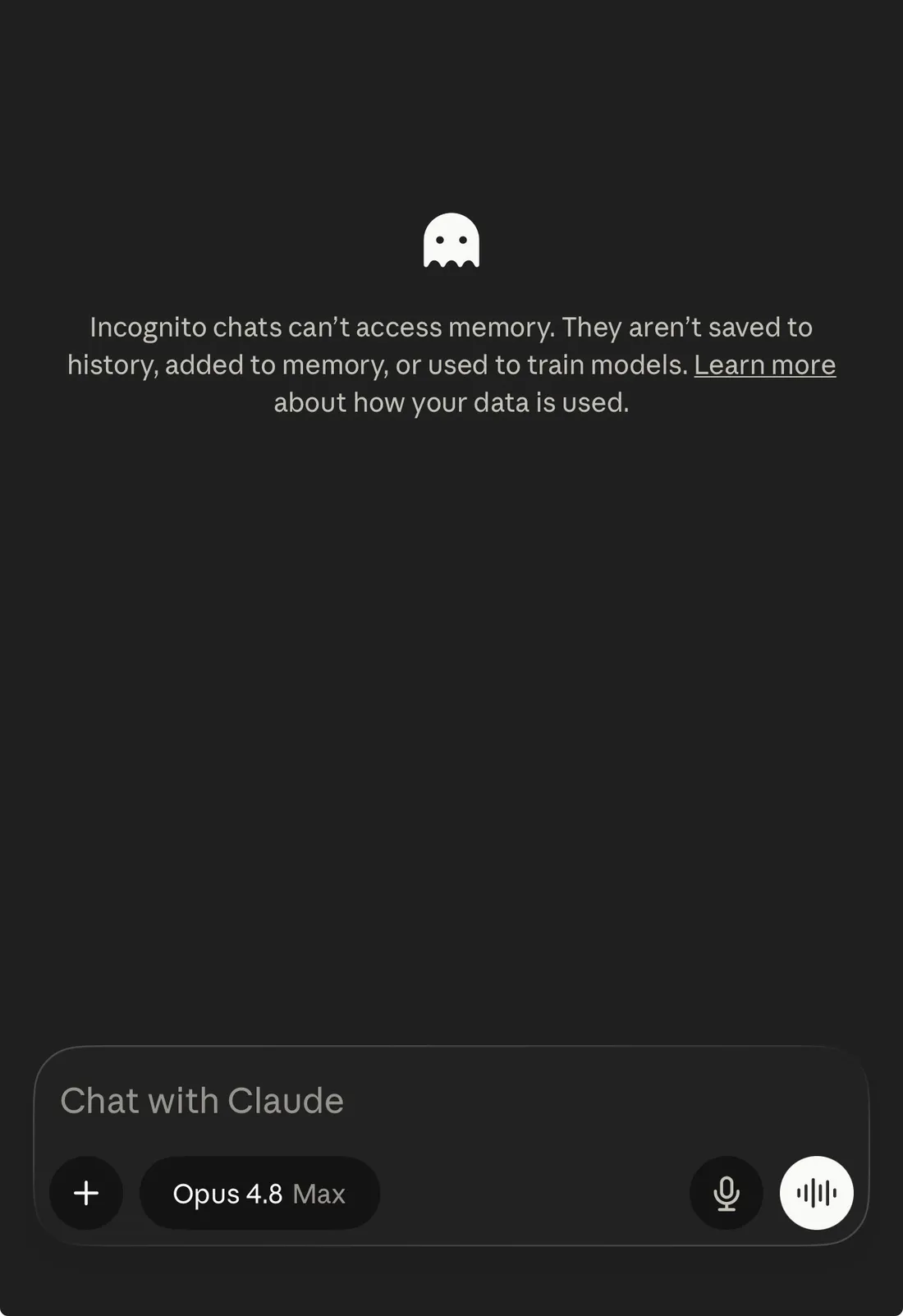
- 1El fantasmita: enciende el modo incógnito
Tal como lo dice la propia app: «Los chats en incógnito no usan la memoria. No se guardan en el historial, no se suman a la memoria ni se usan para entrenar los modelos».
Úsalo para cosas puntuales o privadas. Para el día a día normal, déjalo apagado para que Claude sí se acuerde de tus cosas.
09 el plan de pago
Si te animas a pagar: salud y más
Con la versión gratis ya puedes hacer muchísimo de todo lo que vimos. Si un día quieres más, existe un plan de pago que sube los límites y abre funciones extra. Una de ellas es «Salud».
Más uso
Puedes platicar más sin toparte tan pronto con los límites del plan gratis.
Salud (en prueba)
En iPhone, Claude puede leer tus datos de la app Salud de Apple — pasos, sueño y demás — para ayudarte a entenderlos. Solo los lee, no cambia nada.
La función de Salud está en fase de prueba, es solo para los planes de pago y por ahora está disponible en iPhone y en Estados Unidos. Nada más lee tus datos para darte información — no es consejo médico. Si tienes una duda de salud seria, ve con un profesional.
Cierre de la guía
Y eso es todo: bajas la app gratis, le escribes o le hablas, le enseñas cosas con la cámara y dejas que se acuerde de tus pendientes. Lo demás — los modelos, el botón «+» y el modo incógnito — lo vas descubriendo con calma. Si conoces a alguien que dice que la inteligencia artificial le suena a chino, mándale esta guía: con sus fotos, en un rato la tiene andando. Esta guía vive en la bóveda de tododeia.
Enlaces oficiales
Guías que se conectan con esta
Guía hecha por la comunidad, actualizada al 20 de junio de 2026. La app de Claude cambia seguido: si un botón se ve distinto o no encuentras algo, revisa el centro de ayuda oficial para lo más reciente.