Claude me organizó toda la semana en 5 minutos (y te enseño a hacerlo igual)
Si batallas para manejar tus tiempos, esto te va a servir un montón. La verdad son solo dos pasos: pegas un prompt que te interroga sobre tu día a día para armarte un horario hecho a tu medida —no uno genérico de internet—, conectas tu Google Calendar y un segundo prompt hace que Claude entre solito y te pinte la semana entera. Te tomas un café y ya quedó.
De un vistazo
Pega el prompt que te interroga sobre tu semana
Conecta Google Calendar desde Conectores
El segundo prompt te llena el calendario solo
Ajústalo a tu gusto: mueve, quita y agrega
cómo funciona · prompt 1 · conecta calendar · prompt 2 · ajústalo
Dos prompts y un conector, y tu semana queda armada sola
No necesitas saber de tecnología ni instalar nada raro. Copias y pegas el primer prompt en Claude, contestas las preguntas que te suelta, conectas tu Google Calendar y dejas que Claude haga el resto. Aquí tienes los dos prompts listos y el paso a paso con capturas para conectar el calendario sin perderte.
el método
Cómo funciona: solo son 2 pasos
La idea es simple: en lugar de pelearte con una agenda en blanco, dejas que Claude te entreviste, entienda cómo es tu día a día de verdad y te arme la semana completa. Después la conectas a tu Google Calendar y Claude la vacía ahí por ti, evento por evento.
Lo mejor es que no te avienta un horario genérico sacado de internet. Te pregunta a qué hora trabajas, qué días descansas y qué tienes que sacar sí o sí, y con eso te arma uno que de verdad va con tu vida.
Claude te interroga
Pegas el primer prompt y Claude te hace preguntas sobre tu semana. Con tus respuestas te arma un horario a tu medida y te lo enseña en texto para que lo apruebes.
Claude llena tu calendario
Conectas Google Calendar una sola vez y mandas el segundo prompt. Claude entra solo y crea todos los eventos de la semana por ti.
01 · te interroga
El prompt que te interroga
Primero copias y pegas este prompt en Claude, en una conversación normal de chat. En cuanto lo mandas, en vez de darte un horario hecho, Claude te empieza a soltar un montón de preguntas, de una en una.
Va a querer saber a qué hora empiezas a trabajar, qué días descansas, los días que de plano no vas a hacer nada y las tareas que sí o sí tienes que sacar en la semana. Contéstale con la verdad: entre mejor te conozca, mejor te queda el horario.
Prompt 1 · La interrogación
Pégalo en Claude y contesta sus preguntas una por una. Al final te arma un borrador de tu semana en texto.
Quiero que me ayudes a organizar mi semana completa para luego vaciarla en mi Google Calendar. Antes de proponerme nada, hazme una entrevista: pregúntame una cosa a la vez, en orden, y espera mi respuesta antes de seguir. Necesito que entiendas mi día a día real, no un horario genérico de internet.

Pregúntame por:
1. A qué hora me despierto y a qué hora me duermo entre semana.
2. A qué hora empiezo y termino de trabajar o estudiar, y si es horario fijo o cambia por día.
3. Qué días descanso o no quiero que me agendes nada.
4. Las tareas que sí o sí tengo que sacar esta semana (con fecha límite si la hay).
5. Mis bloques fijos: comidas, ejercicio, traslados, tiempo con la familia.
6. Cuánto tiempo de enfoque profundo quiero al día y a qué hora rindo mejor.
7. Qué quiero priorizar esta semana y qué prefiero dejar para después.

Cuando tengas mis respuestas, arma un borrador de mi semana de lunes a domingo por bloques de horario, realista, con descansos y sin encimar cosas. Muéstramelo primero en texto para que lo apruebe o lo ajuste. Todavía NO lo metas a ningún calendario: espera a que te dé el OK.
Tip: contéstale como si le platicaras a un amigo. No tienes que escribir bonito ni ordenado; Claude acomoda todo. Si algo no te cuadra del borrador, dile qué cambiar y lo ajusta antes de seguir.
02 · conecta tu calendario
Conecta Google Calendar (una sola vez)
Ya que tienes tu semana lista en texto y te gustó, hay que conectar Google Calendar para que Claude pueda meter los eventos por ti. Se hace una sola vez y es rápido. Sigue estos pasos:
- 1
Abre «Personalizar»
En la barra lateral de Claude, hasta abajo, dale clic a «Personalizar». Ahí viven los ajustes de tu cuenta.
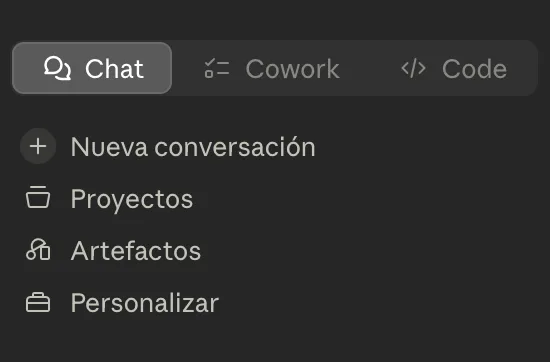
- 1«Personalizar»: hasta abajo de la barra lateral
- 2
Entra a «Conectores»
Dentro de los ajustes, busca la sección «Conectores» (ojo: no es «Skills»). Ahí es donde conectas tus apps a Claude.

En los ajustes, entra a «Conectores» (no a «Skills»). - 3
Toca el «+» y «Explorar conectores»
Arriba a la derecha hay un botón «+». Ábrelo y elige «Explorar conectores» para ver todo lo que puedes conectar.
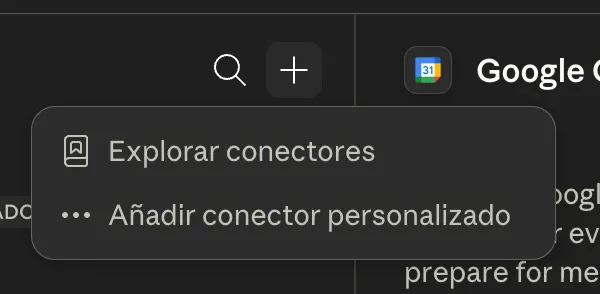
- 1«Explorar conectores»: para ver todo lo que puedes conectar
- 4
Busca «Google Calendar» y conéctalo
Escribe «Google Calendar» en el buscador, abre su tarjeta y dale conectar. Te va a pedir que inicies sesión con tu cuenta de Google y le des permiso; acepta para que Claude pueda agendar por ti.
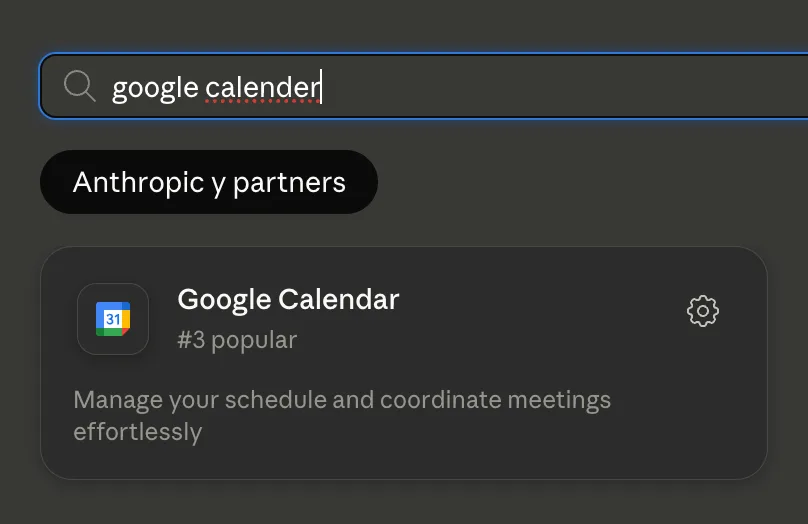
- 1El buscador: escribe «Google Calendar»
- 2Su tarjeta: ábrela y dale conectar
- 5
Listo: ya aparece en tus Conectores
Cuando termines, Google Calendar te aparece en la lista de conectores conectados. Eso quiere decir que Claude ya puede entrar a tu calendario.
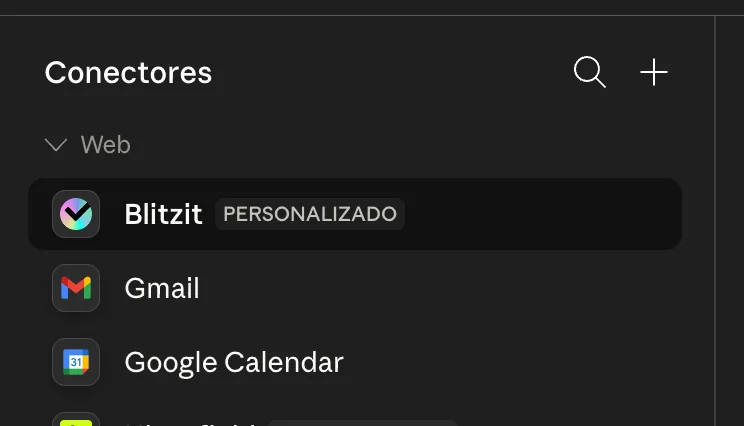
- 1Google Calendar ya aparece en tu lista: quedó conectado
03 · llena tu semana
El prompt que llena tu calendario
Con el calendario ya conectado, regresas a la misma conversación donde Claude te armó la semana y le avientas este segundo prompt. Aquí es donde Claude entra solito a tu Google Calendar y te pinta la semana completa.
Antes de meter nada, te enseña la lista de eventos que va a crear para que la apruebes. Le dices que sí y, literalmente mientras te echas un café, te llena el calendario.
Prompt 2 · Llena tu Google Calendar
Mándalo en la misma conversación, ya con el calendario conectado. Claude crea los eventos por ti.
Ya conecté Google Calendar. Toma la semana que acordamos y créamela como eventos en mi Google Calendar, empezando este próximo lunes. Reglas:

- Un evento por bloque, con título claro y la hora de inicio y fin que definimos.
- Respeta mis días de descanso: no agendes nada en ellos.
- No encimes eventos ni invadas mis horas de comida o de sueño.
- Las tareas con fecha límite agéndalas con margen, no para el último día.
- Usa mi zona horaria local.

Antes de crear nada, enséñame la lista completa de eventos que vas a meter (día, hora y título) y espera mi confirmación. Cuando te diga que sí, créalos y al final dame un resumen de lo que quedó agendado.
Si Claude te dice que no puede ver tu calendario, casi siempre es que faltó darle permiso. Vuelve a Conectores, revisa que Google Calendar esté conectado y manda otra vez el prompt.
04 · a tu gusto
Ya quedó: ajústalo a tu gusto
Y ya. Tu calendario quedó lleno y ordenado con todo lo que tienes que hacer en la semana. Ahora es tuyo: si algo no te late, lo mueves, lo quitas o agregas lo que falte, igual que cualquier evento.
Y si quieres cambiarle algo no tienes que entrar a mano: dile a Claude en la misma conversación —«muéveme el gym a las 7», «quítame el bloque del viernes»— y él lo actualiza directo en tu Google Calendar.
Cierre de la guía
Empieza hoy con la semana que tienes encima: en cinco minutos la dejas armada y conectada. La próxima vez ya solo es pegar los dos prompts. Y si quieres ir más allá del calendario y conectar Claude a todas tus apps, en la bóveda tienes la guía completa de conectores. Esta guía vive en la bóveda de tododeia.
Enlaces útiles
Guías que se conectan con esta
Guía hecha por la comunidad y actualizada al 25 de junio de 2026. El menú de Conectores de Claude cambia seguido: si algo se ve distinto, la idea es la misma —busca Google Calendar y conéctalo.