6 Trucos de Boris para Opus 4.7
Boris Cherny — el que construyó Claude Code — soltó 6 trucos secretos después de usar Opus 4.7 durante varias semanas. Son cosas que cambian la forma de trabajar con Claude: desde cómo darle permisos sin enloquecer, hasta cómo decirle qué tanto pensar y cómo hacer que él mismo revise su trabajo. Aquí te los explico súper fácil — como si tuvieras cinco años — pero útiles si eres principiante, intermedio o experto.
Fuentes oficiales
Esta guía está construida a partir del hilo público que Boris Cherny publicó el 16 de abril de 2026, y del markdown comunitario que lo documenta con las imágenes originales.
00 el contexto
¿Quién es Boris y por qué deberías escucharlo?
Boris Cherny es el creador de Claude Code — la herramienta con la que millones de personas usan Claude desde la terminal. No es un usuario cualquiera contando su experiencia: es el ingeniero que diseñó la forma en que Claude entra a tu computadora.
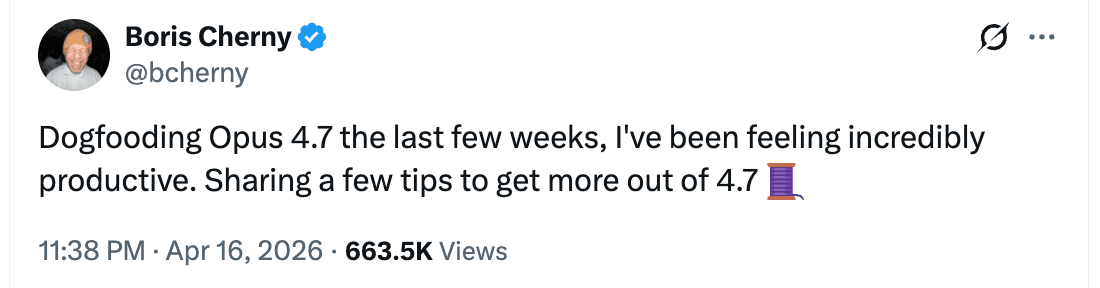
Desde el lanzamiento de Opus 4.7 (16 de abril de 2026), Boris lo estuvo usando todos los días en proyectos reales — lo que en Anthropic llaman “dogfooding” (cuando los mismos que hacen el producto lo usan como usuarios). En sus propias palabras, se siente “increíblemente productivo”. Y soltó seis trucos concretos para que tú llegues a la misma sensación.
¿Por qué importa?
Estos no son tips de YouTube. Vienen del mismo equipo que decide qué features salen en Claude Code. Si Boris dice que esto lo hace más productivo, es porque ya probó que funcionan — y ahora te los pasa para que no tengas que descubrirlos a la brava.
Los 6 trucos son, en orden:
- Auto mode — Claude decide solo qué es seguro ejecutar.
- /fewer-permission-prompts — una skill que te arma el allowlist de permisos.
- Recaps — resumen automático de qué hizo y qué falta.
- Focus mode — esconde los pasos intermedios, solo te enseña el resultado.
- Effort level — le subes o bajas el nivel de esfuerzo a Claude.
- Dale cómo probar su trabajo — Chrome extension, Computer Use, bash. El más importante.
01 auto mode
Auto mode — que decida solito
Imagínatelo así: es como el piloto automático de un coche. Maneja solo por la carretera, pero si ve algo raro (animal en el camino, una curva rara) te despierta para que tomes el volante. No te pregunta cada vez que quiere cambiar de carril.
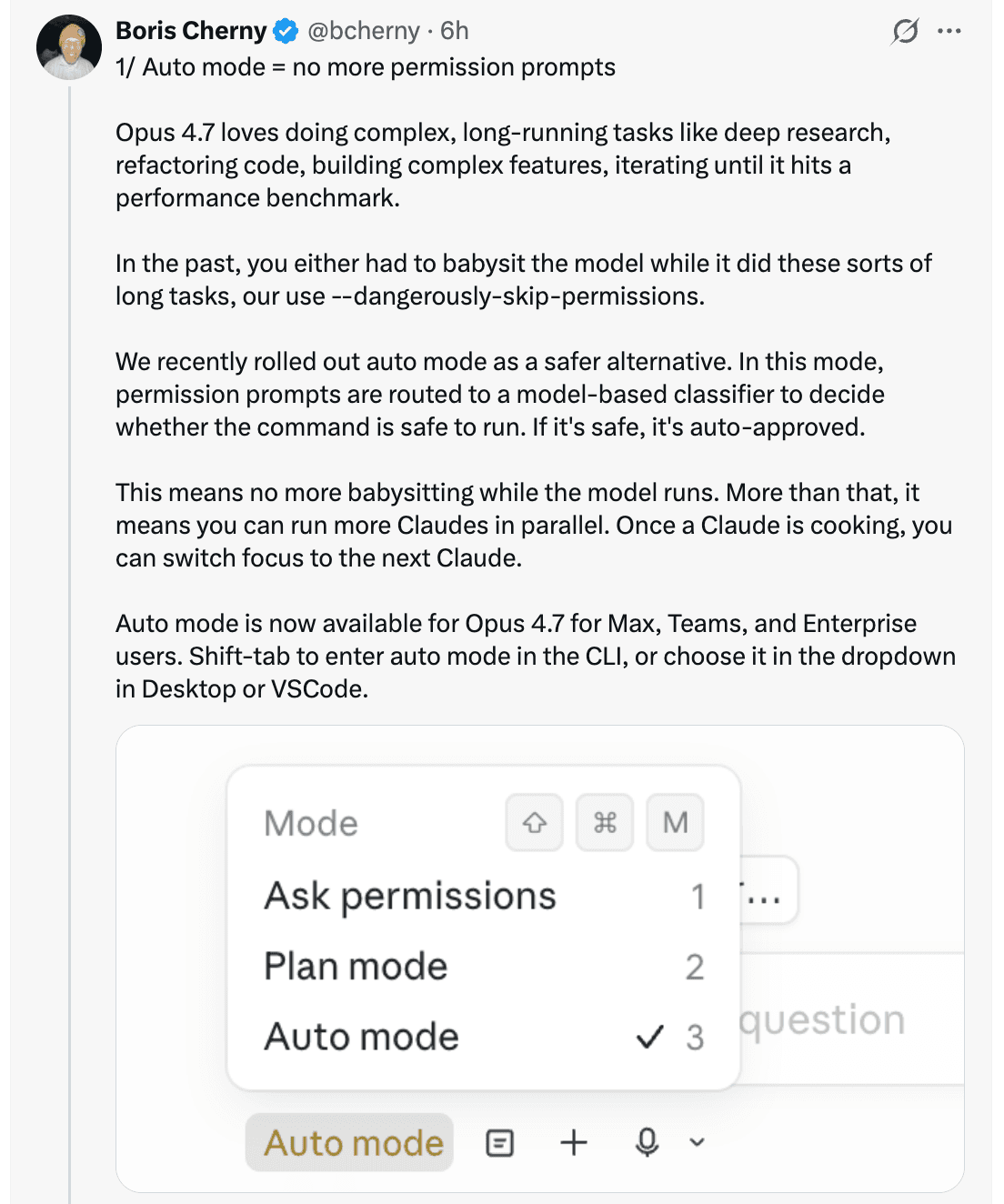
Antes, cuando Claude iba a ejecutar un comando, te preguntaba por cada cosa: ¿puedo correr npm install? ¿puedo leer este archivo? ¿puedo editar? Era cansadísimo. La alternativa era usar --dangerously-skip-permissions — o sea, “hazle como quieras” — y rezar.
Con auto mode, Anthropic metió un clasificador: un modelo chiquito que revisa cada comando que Claude quiere correr y decide:
- Si es seguro (leer, correr tests, instalar paquetes comunes) → lo aprueba solito.
- Si huele raro (borrar archivos, tocar el .env, subir a producción) → te pausa y te pregunta.
¿Por qué importa?
Puedes dejar a Claude trabajando en tareas largas sin estar encima. Y puedes abrir varios Claudes en paralelo — uno trabajando en tu API, otro en el frontend, otro investigando — y tú nomás vas cambiando entre ellos cuando alguno te despierta con una pregunta real.
Cómo activarlo
- Abre Claude Code en la terminal (o el Desktop / VS Code).
- Presiona
Shift + Tab— verás cómo el modo cicla entre Ask permissions → Plan mode → Auto mode. Déjalo en Auto. - En Desktop o VS Code, también puedes elegirlo desde el dropdown de modos.
Disponibilidad
Auto mode para Opus 4.7 está disponible en los planes Max, Teams y Enterprise. Si estás en Pro todavía, sigue funcionando el modo Ask.
Cómo usarlo según tu nivel
Principiante
Actívalo con Shift+Tab hasta ver 'Auto mode'. Déjalo hacer tareas simples (buscar código, leer archivos, correr npm). Si te pregunta algo es porque vale la pena revisar.
Intermedio
Úsalo para refactors largos y tareas de investigación de 15-30 minutos. Revisa el recap al final en vez de estar encima cada paso.
Experto
Corre 2-3 Claudes en paralelo, cada uno en un worktree distinto. Mientras uno investiga, tú revisas otro. Cambias de foco sin babysittear.
02 fewer-permission-prompts
Fewer Permission Prompts — lista blanca automática
Imagínatelo así: es como cuando Netflix te aprende el patrón. La primera vez te pide PIN para ver algo, pero después ya sabe que tú eres tú y deja de molestarte.
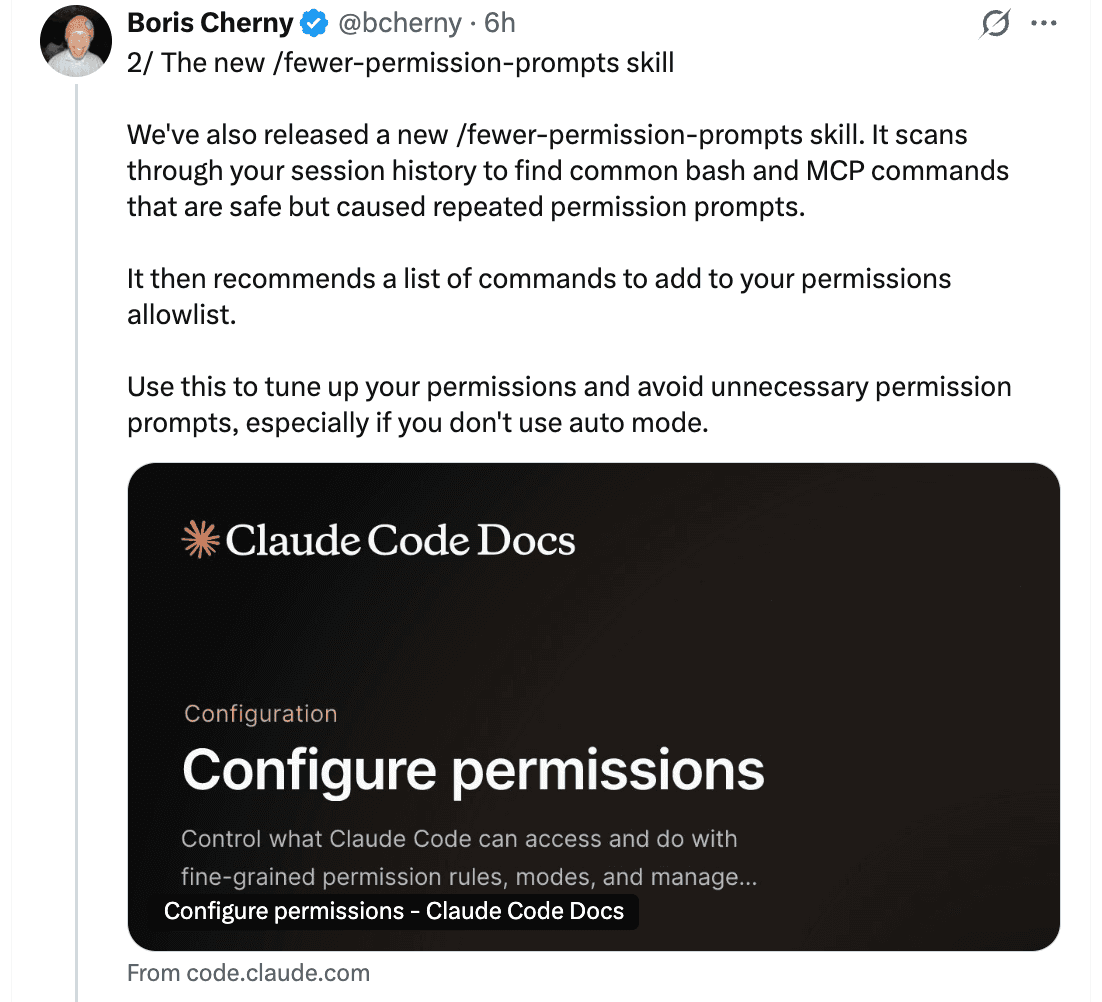
Esta skill oficial de Anthropic hace una sola cosa, pero la hace bien: revisa el historial de tu sesión, encuentra los comandos bash y MCP que corres seguido (y que son seguros), y te los muestra en una lista para que los apruebes todos de una sentada. Cada aprobación se guarda en tu permissions allowlist, que es donde Claude lee qué puede hacer sin preguntarte.
¿Por qué importa?
Si no quieres usar Auto mode (o no te toca por tu plan), esta skill te acerca al mismo efecto: menos interrupciones. Y sigues tú decidiendo qué se permite, así que mantienes el control.
Cómo activarla
Dentro de Claude Code, ejecuta:
/fewer-permission-prompts- Claude revisa las últimas interacciones de tu sesión.
- Detecta los comandos que más se repiten y que son seguros (por ejemplo
npm test,git status,ls). - Te enseña una lista curada. Tú marcas los que sí quieres aprobar.
- Los agrega a tu permissions allowlist y listo — no te los vuelve a preguntar.
Cómo usarla según tu nivel
Principiante
Úsala una vez por semana. Claude te va a sugerir comandos que corres seguido (como npm test o git status). Apruébalos de una vez.
Intermedio
Combínala con Plan mode: le pides primero el plan, y después corres /fewer-permission-prompts para pre-autorizar el lote de comandos que va a necesitar.
Experto
Es tu alternativa a Auto mode si estás en Pro o no quieres que el clasificador decida. Tú revisas la lista y escoges — control total, cero prompts de permiso innecesarios.
03 recaps
Recaps — el resumen automático
Imagínatelo así: es el “previously on…” de tus series, pero de tu propia sesión con Claude. Te recuerda qué hiciste y en qué te quedaste — para que cuando regreses horas después no andes perdido.
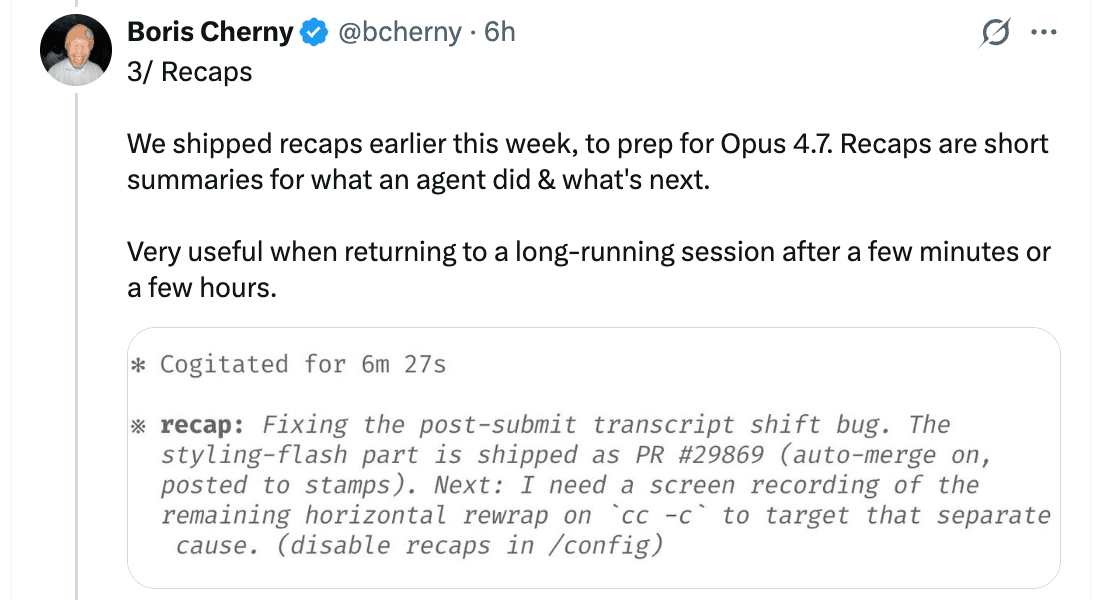
Los recaps son resúmenes cortos que Claude suelta al final de una tarea larga. Te dice:
- Qué hizo — qué archivos tocó, qué PRs abrió, qué pruebas corrió.
- Qué falta — el siguiente paso pendiente.
Así se ve uno real
* Cogitated for 6m 27s

* recap: Fixing the post-submit transcript shift bug. The styling-flash
  part is shipped as PR #29869 (auto-merge on, posted to stamps). Next:
  I need a screen recording of the remaining horizontal rewrap on `cc -c`
  to target that separate cause. (disable recaps in /config)
Ejemplo oficial del propio markdown de Boris. Fíjate en "Next:" — es el renglón que te dice dónde retomar.
¿Por qué importa?
Cuando trabajas en auto mode y regresas 2 horas después, ya no te acuerdas ni qué le pediste. El recap te pone de vuelta en contexto en 10 segundos — y sabes exactamente qué seguir.
Cómo apagarlos (si te estorban)
Los recaps vienen prendidos por defecto. Si te saturan en sesiones cortas, los apagas en la configuración:
Dentro de Claude Code, ejecuta:
/configEn el menú de configuración encuentras la opción para desactivar los recaps. Pero el consejo de Boris (y el nuestro) es dejarlos prendidos.
Cómo usarlos según tu nivel
Principiante
Déjalos prendidos. Cada vez que cierres un chat con Claude, lee el recap antes de irte. Te ahorra volver a empezar de cero.
Intermedio
Cópialos a tu bloc de notas, Obsidian o Linear. Son resúmenes ya masticados — perfectos para handoffs con tu equipo o con tu yo de mañana.
Experto
Si haces sesiones de 2+ horas con auto mode y varios worktrees, los recaps son tu log de auditoría. Apágalos solo en sesiones muy cortas donde te saturan.
04 focus mode
Focus mode — solo el resultado final
Imagínatelo así: es como un restaurante fancy donde te traen el plato ya listo y emplatado — no te enseñan la cocina, los pasos, ni cuántas veces probaron la salsa. Lo que te importa es el platillo final.
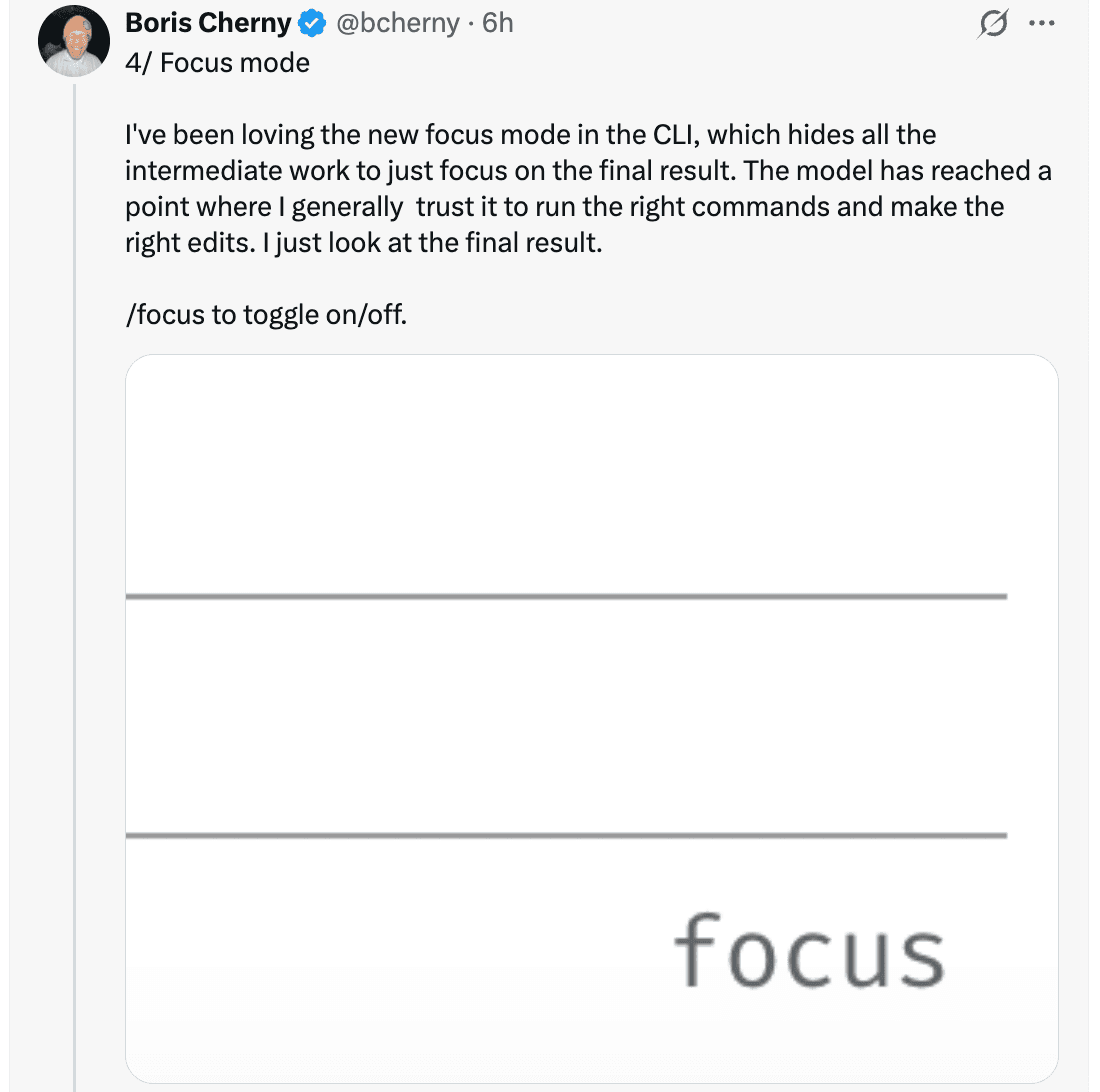
Focus mode hace exactamente eso: esconde todos los pasos intermedios que Claude toma — las lecturas de archivos, los greps, los edits individuales, los comandos que corre — y solo te enseña el resultado final. Menos texto en pantalla, más foco en la salida.
¿Por qué importa?
Boris mismo dice que “el modelo llegó a un punto donde confío en que corra los comandos correctos y haga los edits correctos”. Cuando llegas a ese nivel de confianza, ver todos los pasos es ruido. Focus mode te deja juzgar por el resultado, no por el proceso.
Cómo activarlo
Dentro de Claude Code, ejecuta:
/focusEl comando funciona como un interruptor: /focus una vez lo prende, otra vez lo apaga.
Aviso honesto
Si es tu primera semana con Claude Code, NO uses focus mode. Ver los pasos te enseña cómo piensa, qué herramientas usa y cuándo se equivoca. Prende focus mode cuando ya tengas esa intuición — si no, te vas a llevar sorpresas.
Cómo usarlo según tu nivel
Principiante
Por ahora, mantenlo apagado. Ver todos los pasos te ayuda a aprender cómo piensa Claude — y a detectar cuando se equivoca.
Intermedio
Actívalo cuando ya confíes en el flujo (por ejemplo para correr tests, formatear código o hacer commits). Te ahorra ruido visual.
Experto
Combínalo con auto mode para sesiones largas. Tú delegas la tarea, Claude trabaja, y al final solo ves el resultado + el recap. Cero spam en pantalla.
05 effort level
Effort level — el slider de esfuerzo
Imagínatelo así: es el slider de dificultad de un videojuego. En fácil juegas rapidito, los enemigos son tontos, ganas sin pensar. En modo nightmare, cada enemigo es un desafío y tardas más — pero el juego se pone bueno.
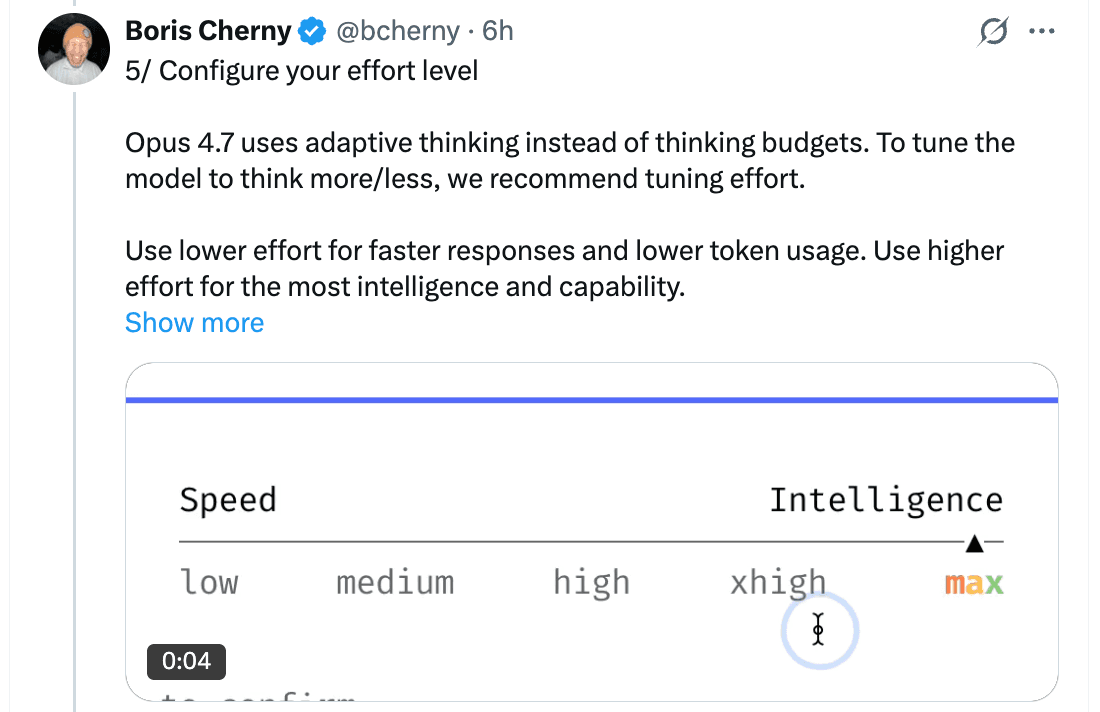
Opus 4.7 cambió la forma de controlar el “pensamiento” de Claude. Antes había thinking budgets (le asignabas X tokens para pensar). Ahora hay adaptive thinking — Claude decide cuánto pensar, pero tú le dices qué tan duro le meta con un slider de 5 niveles.
Los 5 niveles
lowmediumhighxhighmaxAl lado izquierdo del slider = Velocidad. Al lado derecho = Inteligencia.
Qué nivel usar por tarea
lowmediumhighxhigh / maxxhigh / maxBonus
El slider de effort también funciona en Sonnet 4.6 y Opus 4.6. O sea: aunque tu plan no te deje usar Opus 4.7 todavía, puedes aprovechar este truco hoy mismo en los modelos anteriores.
¿Por qué importa?
Cuando subes el effort, Claude piensa más y gasta más tokens — pero la calidad de la respuesta puede cambiar como de la noche al día. Cuando lo bajas, respondes rapidito y gastas menos. Saber moverlo es la diferencia entre quemar tu plan y sacarle el triple de jugo.
Cómo usarlo según tu nivel
Principiante
Déjalo en medium. Si la respuesta se siente corta o incompleta, súbelo a high. No te claves en max — gasta más tokens y no siempre rinde.
Intermedio
Baja a low para tareas obvias (formatear, renombrar). Sube a high o xhigh cuando la tarea requiere análisis. Acostúmbrate a moverlo, no te quedes en una sola.
Experto
Usa max solo para los problemas que tengan de verdad dificultad. También funciona en Sonnet 4.6 y Opus 4.6 — aprovecha el slider para decidir por tarea, no por modelo.
06 dale cómo probar
Dale a Claude cómo probar su propio trabajo
El más importante
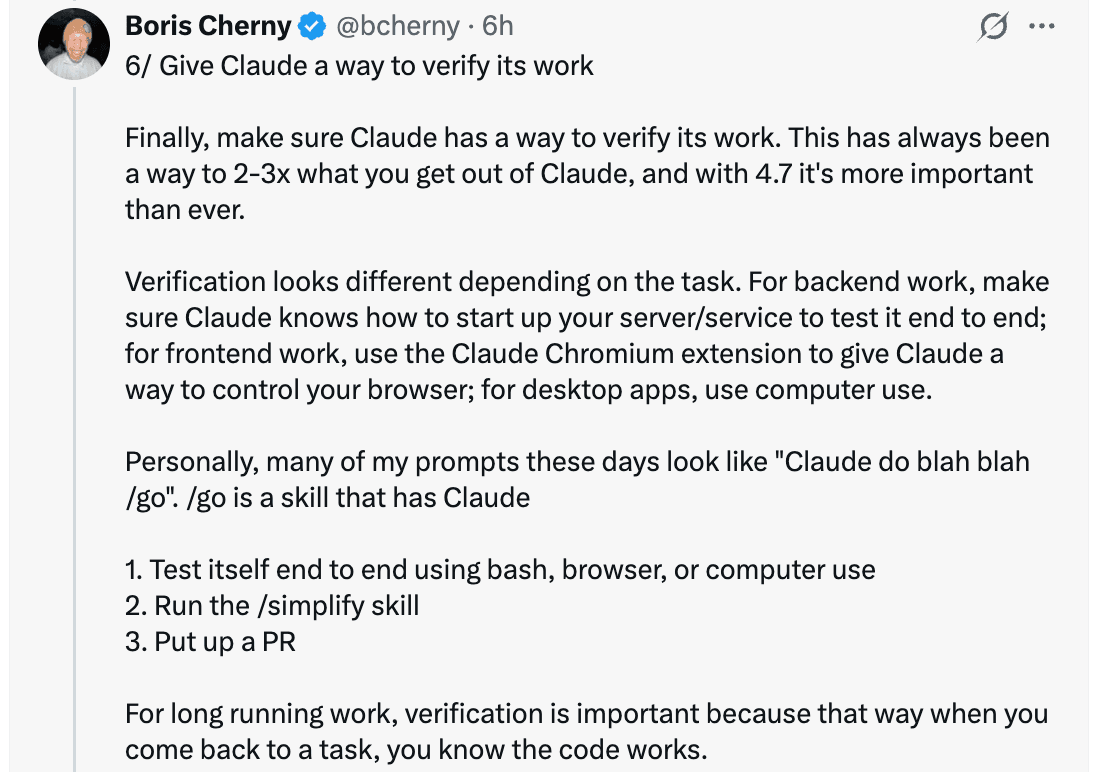
Boris lo dice literal: “Opus 4.7 es 2-3x lo que sacas de Claude, así que esto es más importante que nunca”. Si solo vas a aprender uno de los seis trucos, que sea este.
Imagínatelo así: un mecánico que arregla tu moto pero también la maneja una vuelta a la manzana antes de dártela. Si algo no jala, lo nota él — no tú al subirte. Esa es la diferencia entre un mecánico malo y uno bueno.
Claude puede construir cosas impresionantes, pero si no tiene cómo verificar que lo que construyó funciona, tú te conviertes en su tester. Y eso te consume el día. La solución: dale tú mismo las herramientas para que pruebe.
Tres caminos para verificar
Déjalo correr tu servidor
Para trabajo de backend (APIs, servicios, scripts), dale a Claude cómo arrancar tu server o servicio. Puede hacer requests, leer logs, correr tests de integración, y corregir lo que no jale — todo desde la misma sesión.
Chrome extension oficial
Para trabajo web, instala la Claude Chromium extension (code.claude.com/docs/en/chrome). Claude agarra tu navegador: hace clicks, llena formularios, lee el DOM, valida que el flujo jale en vivo. Como si tuviera manos para probar tu UI.
Computer Use
Para apps de escritorio o automatizaciones locales, usa Computer Use. Claude controla mouse, teclado y pantalla — abre apps, verifica que los botones funcionen, toma screenshots. Útil cuando tu producto no vive en el navegador.
El workflow /go que usa Boris
Boris cuenta que sus prompts se ven así: Claude haz blah blah /go. El /go es una skill personal que Boris armó y que hace estas tres cosas en cadena:
- Se prueba solo de principio a fin — con bash, el navegador o Computer Use (lo que aplique al proyecto).
- Corre
/simplifypara limpiar el código. - Abre un Pull Request con todo listo para revisar.
Prompt tipo /go para copiar
Plantilla inspirada en el workflow que Boris describe. Ajusta los pasos según tu stack — bash para backend, browser para frontend, computer use para desktop.
Claude, construye [lo que quieras].
Cuando termines, ejecuta /go — que haga:

1. Prueba end-to-end con bash, browser o computer use (según aplique).
2. Corre /simplify para limpiar el código.
3. Abre un Pull Request con el resumen.

Si algo falla en la prueba, arréglalo y vuelve a probar antes de abrir el PR.
¿Por qué importa?
Con trabajo largo en auto mode, verificación es todo. Cuando regresas 2 horas después, quieres saber que el código ya jala de verdad, no que “parece que jala”. Un Claude que verifica su trabajo multiplica tu productividad sin multiplicar tu riesgo.
07 siguiente paso
El orden en que te conviene activarlos
Los seis trucos no viven solos — se potencian. Auto mode sin verificación es peligroso. Focus mode sin recaps te deja ciego. Effort level sin saber qué tarea haces te quema el plan. Por eso Boris los presenta juntos.
Te recomendamos activarlos en este orden — del más universal al más opcional:
Auto mode
Actívalo con Shift+Tab. Es la base de todo — te ahorra tiempo desde el primer uso.
Recaps
Ya vienen prendidos. Solo acostúmbrate a leerlos al final de cada sesión larga.
Dale cómo verificar
Arma tu propia skill /go o pasa el prompt de la sección 6. Sin esto, auto mode es un riesgo.
Effort level
Acostúmbrate a moverlo por tarea. Ahorra tokens y sube la calidad cuando de verdad importa.
Focus mode
Actívalo cuando ya confíes en el modelo. No antes — te pierdes de aprender cómo trabaja.
/fewer-permission-prompts
Córrela una vez por semana para afinar tu allowlist — opcional si ya usas auto mode.
Sigue aprendiendo
Si te sirvió esta guía, estas dos son las hermanas naturales — una es la del modelo, la otra del producto visual más nuevo de Anthropic:
La fuente original
Sigue a Boris directo — publica estas cosas antes de que lleguen a cualquier otro lado. Y si esta guía te ahorró tiempo, compártela con alguien más que use Claude Code.
@bcherny en X