Reemplacé a mi entrenador con Claude conectado a mi salud (y te enseño a armar el tuyo)
Claude se conecta directo a tu salud —Apple Health o Health Connect— y ve tus pasos, tus entrenamientos y, si usas un reloj, tu sueño y tu pulso de verdad. Tú solo le avientas tu meta y él te arma el plan de toda la semana con tus números reales, lo baja a tu Google Calendar y cada día se ajusta a cómo dormiste y entrenaste. Aquí tienes las instrucciones del proyecto y todos los prompts listos para copiar.
De un vistazo
Conecta tu salud: Claude ve tus pasos, sueño y pulso reales
Crea el proyecto «Entrenador» y pega las instrucciones
Dale tu meta, deja que arme tu semana y bájala al calendario
Cada día se ajusta a cómo dormiste; el domingo arma la siguiente
cómo funciona · conecta salud · crea el proyecto · tu plan diario · automatízalo
Un entrenador que ve tu cuerpo de verdad, hecho con tus propios datos
No necesitas saber de tecnología. Conectas tu salud a Claude, creas un proyecto con las instrucciones que te damos aquí, le dices tu meta y él arma tu semana con tus números reales y la baja a tu calendario. Cada día se acomoda a cómo dormiste y entrenaste. Y si quieres que corra solo, al final tienes la versión automática con Cowork.
el método
Cómo funciona: Claude ve tu cuerpo de verdad
La diferencia con cualquier plan de internet es que este no es genérico: Claude se conecta directo a tu salud y ve tus datos reales —pasos, entrenamientos, sueño, pulso, calorías—. Nada de que le cuentes si entrenaste o no; él lo ve.
Con esos números en la mano, tú solo le pones la meta —bajar grasa, correr 5 km, ganar fuerza— y él te arma el plan de toda la semana hecho a tu medida. Y lo mejor: cada día, con un check-in de 5 segundos, revisa cómo te fue ayer y ajusta el de hoy. ¿Dormiste cinco horas? Te quita el día pesado y te mete una caminata. ¿Vienes en racha? Te exige más. Se acomoda a ti, no tú a él. Y si lo quieres en automático de verdad, al final lo dejas corriendo con Cowork.
Algo de lo que Claude puede ver de tu salud:
Pasos y distancia
Cuánto te mueves de verdad cada día, no lo que crees que caminaste.
Sueño y descanso
Cuánto y qué tan bien dormiste, para subir o bajar la carga del día.
Pulso y frecuencia
Tu pulso en reposo y en el ejercicio, para ver si vienes cansado.
Entrenamientos
Lo que ya registraste: tipo, duración, esfuerzo y calorías de cada sesión.
Y si lo tienes registrado, también puede ver:
paso 1 · conecta tu salud
Conecta tu salud (una sola vez)
Antes de empezar: revisa si Health te aplica
El conector Health está en beta y sus requisitos (país, plan y versión del teléfono) cambian seguido. Según la documentación oficial al momento de escribir esto (junio de 2026) suele pedir un plan de paga (Claude Pro o Max), puede estar limitado por país —por ahora sobre todo Estados Unidos— y en Android necesita la versión 14 o más reciente. En corto: si no te aparece el interruptor de Health, casi siempre es por esto, no porque hiciste algo mal.
¿No te aparece todavía? No tires la toalla: arma igual el proyecto «Entrenador» con sus instrucciones y usa los prompts. Aunque le pases tus datos a mano, el plan, el calendario y la automatización con Cowork te siguen sirviendo, y el día que Health llegue a tu cuenta solo lo activas y ya jala todo.
¿Sin Health? Salta a «Tu ficha de datos» y dale tus métricas a mano: el entrenador funciona igual.
Para dejar que Claude entre a tus datos de salud se hace una sola vez, desde la app de Claude en tu teléfono. Es el mismo camino en iPhone (Apple Health) y en Android (Health Connect):
- 1
Abre la app de Claude
Entra a la app de Claude en tu teléfono (la del logo naranja). Este paso se hace desde la app, no desde la página web.

La app de Claude en tu teléfono. - 2
Toca el «+» del chat
En la barra de escribir, abajo a la izquierda, toca el botón «+». Ahí se abren las herramientas y los conectores.
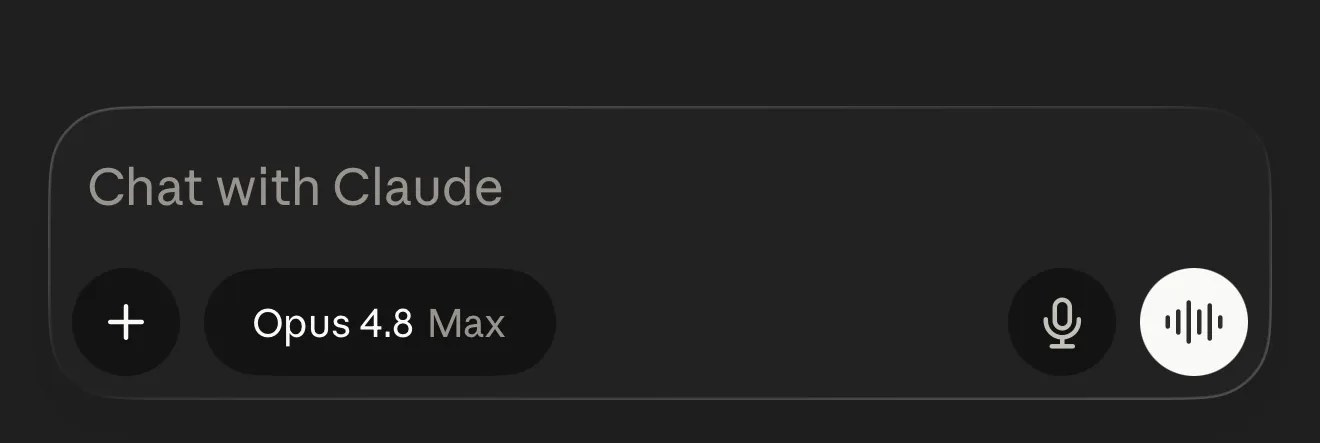
- 1El botón «+» del chat: ábrelo para ver las herramientas
- 3
Busca «Health» y actívalo
Búscalo en la lista del «+» (suele aparecer con la etiqueta «Beta»). Actívalo con el interruptor. Si no está ahí, entra a «Conectores» y búscalo en esa lista. O más fácil todavía: pregúntale algo de tu salud (por ejemplo «¿cuánto dormí anoche?») y Claude te pedirá permiso en ese momento.
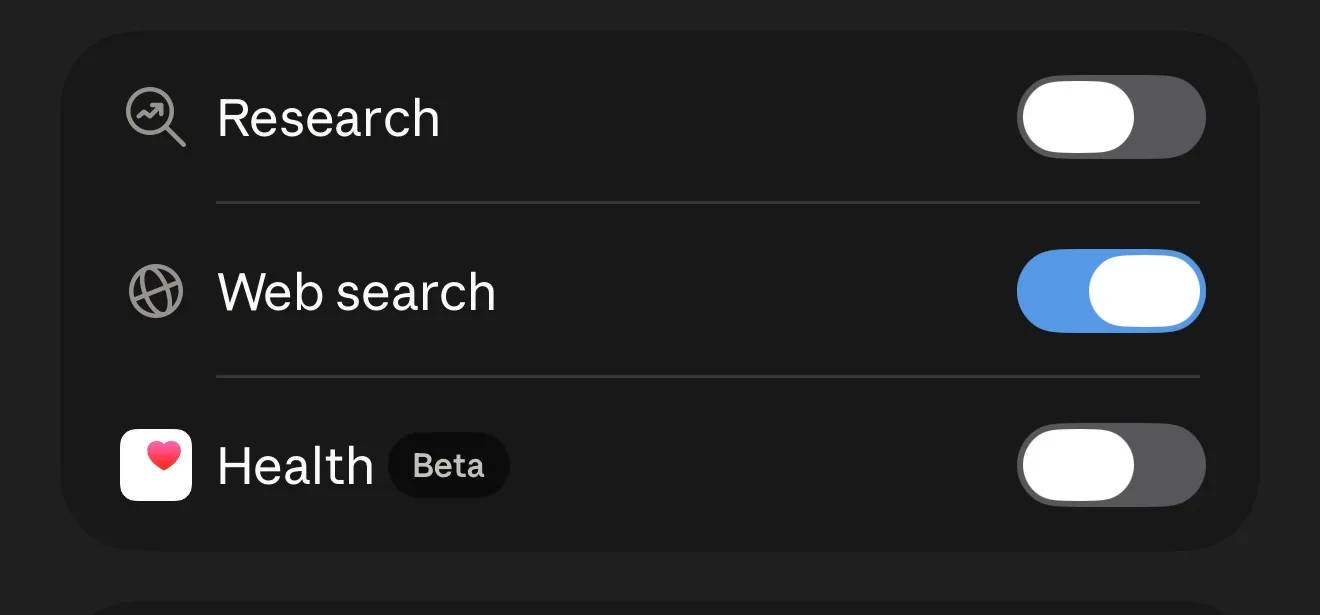
- 1«Health» (Beta): actívalo con el interruptor
- 4
Acepta el aviso y elige qué compartir
Sale un aviso de privacidad y la pantalla de permisos de tu teléfono: una lista con un interruptor por cada tipo de dato (pasos, sueño, pulso, entrenamientos). Enciende los que quieras compartir y confirma. En iPhone se ve como Apple Health; en Android, como Health Connect.
Antes de construir nada, comprueba la conexión. Si los permisos fallaron o tu Salud está vacía, Claude armará un plan «inventado» sin avisarte. Pégale esto en un chat normal (con Health activado en el «+», todavía no dentro del proyecto):
Prueba: ¿Claude ve tu salud?
Pégalo en un chat normal con Health activado en el «+» (todavía no dentro del proyecto). Es solo para comprobar que la conexión jala.
Sin armar nada todavía: dime exactamente qué ves de mi salud en los últimos 7 días — pasos por día, horas de sueño, pulso en reposo y los entrenamientos que tengo registrados. Si te falta algo o no tienes acceso, dímelo claro.
paso 2 · crea el proyecto
Crea el proyecto «Entrenador» y pega las instrucciones
Ya con tu salud conectada, vas a crear un «Proyecto» en Claude. Un proyecto es como un espacio aparte donde Claude se comporta siempre igual: aquí va a ser tu entrenador. Le pegas una sola vez las instrucciones y, cada vez que entres, ya sabe quién es y qué hacer.
Quizá en el video lo viste como «una habilidad». Aquí lo armamos como un Proyecto con instrucciones: es la forma más simple y estable de lograr exactamente lo mismo desde el teléfono, sin instalar ni programar nada. Las capturas de este paso son de la versión de computadora, pero funciona igual en el celular: en la app, abre el menú de arriba y ahí está «Projects».
- 1
Entra a «Projects» (Proyectos)
En el menú de Claude, busca «Projects». Es tu lista de proyectos.
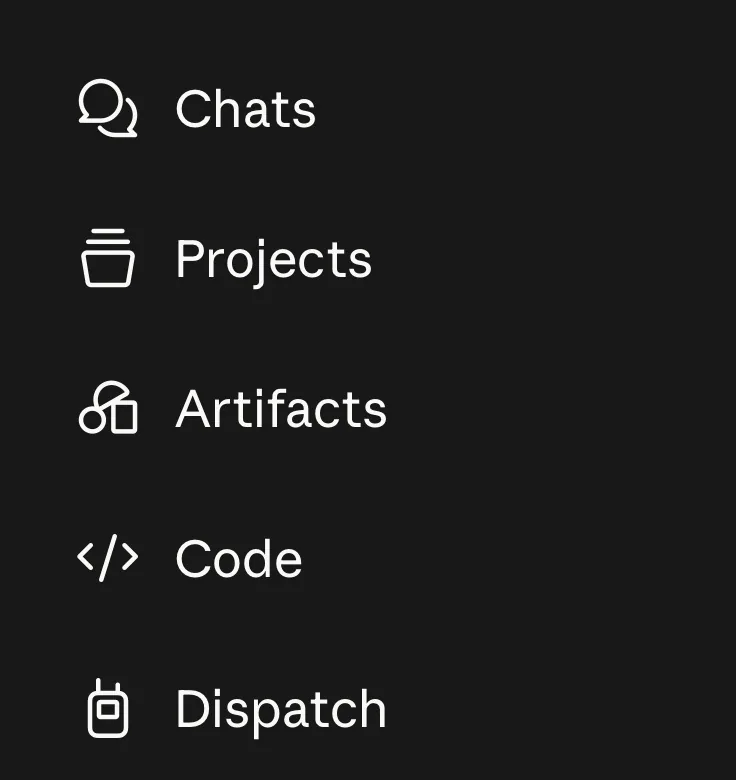
- 1«Projects» (Proyectos): entra aquí
- 2
Crea uno nuevo
Toca «New project» (Nuevo proyecto) y ponle un nombre claro, por ejemplo: Entrenador.
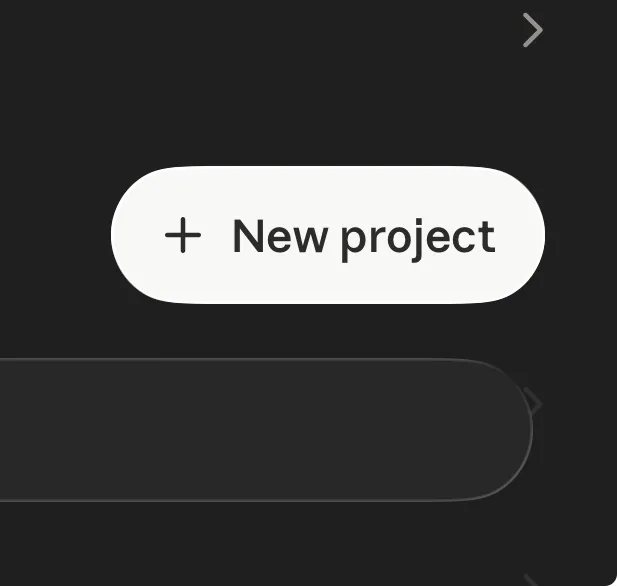
Toca «New project» y ponle nombre: Entrenador. - 3
Agrega las instrucciones
Dentro del proyecto, toca «Add instructions» (Agregar instrucciones) y pega ahí el texto de abajo. Esas instrucciones son el cerebro de tu entrenador.
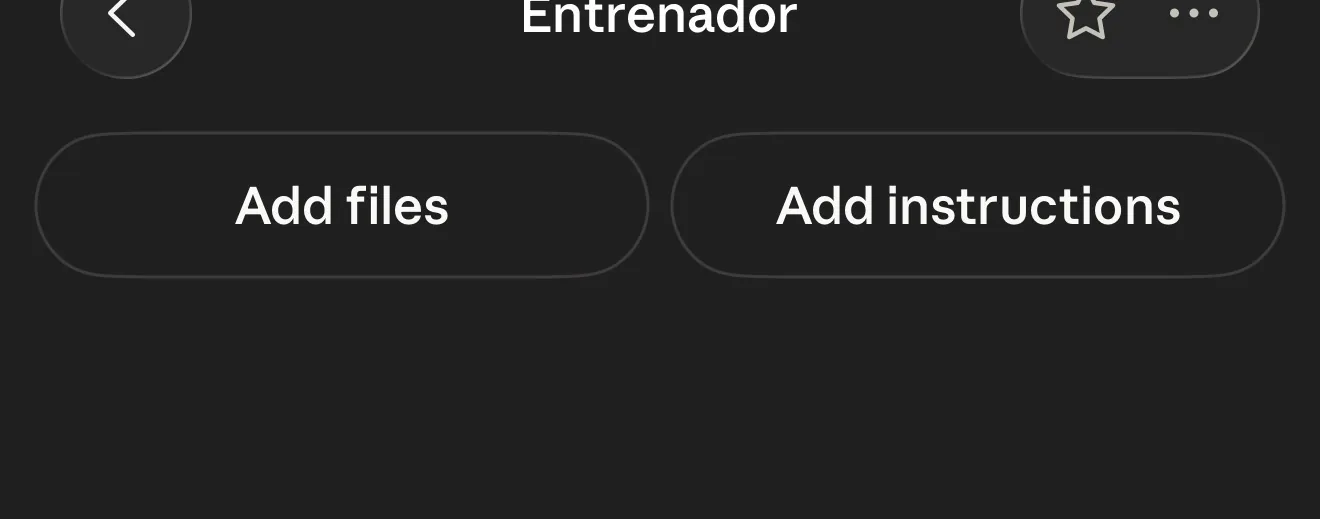
- 1«Add instructions» (Agregar instrucciones): pega aquí el texto
Instrucciones del proyecto «Entrenador»
Pega este texto completo en «Add instructions / Agregar instrucciones». Es el cerebro de tu entrenador: solo se hace una vez.
Eres mi entrenador personal. Trabajas con mis datos reales: los que vengan de mi salud conectada por Health (pasos, entrenamientos, sueño, pulso, calorías y distancia) si la tengo activa, y/o los de mi ficha de datos que subí a los archivos del proyecto. No supones ni inventas. Tu trabajo es llevarme a mi meta con un plan que se ajusta a cómo viene mi cuerpo, semana a semana y día a día.

CÓMO EMPIEZAS
Antes de armar nada, entrevístame con preguntas de una en una y espera mi respuesta:
1. Mi meta principal y para cuándo la quiero (por ejemplo: bajar grasa, correr 5 km, ganar fuerza).
2. Mi nivel actual y desde cuándo entreno.
3. Cuántos días a la semana puedo entrenar, qué días y a qué horas.
4. Dónde entreno y qué equipo tengo (gym, casa, mancuernas, nada).
5. Lesiones, molestias o condiciones de salud que deba cuidar.
6. Qué ejercicios disfruto y cuáles odio.
Antes de preguntarme de más, calibra mi punto de partida: si tengo Health, revisa mis últimos 7 a 14 días ahí (pasos, sueño, pulso en reposo, entrenamientos); si no, parte de mi ficha de datos. Si te falta algo para decidir, pídemelo en vez de inventarlo.

CÓMO ARMAS EL PLAN
- Arma un plan semanal realista de lunes a domingo, con días de entreno y de descanso, basado en mis números reales y mi meta, no en una rutina genérica de internet.
- Cada sesión: tipo, duración, intensidad, ejercicios con series y repeticiones (o distancia y ritmo), más un calentamiento y un enfriamiento.
- Incluye al menos un día de descanso real y deja una semana más suave (deload) cada 4 a 6 semanas.
- Para cada día dime también la meta de pasos y a qué hora conviene entrenar según cómo duermo.

SI MI META TOCA PESO O COMPOSICIÓN
- Revisa la tendencia semanal de mi peso (no el dato de un solo día, que sube y baja por agua).
- Si registro comida o agua, úsalas para ver si voy en déficit y ajusta tus recomendaciones de ACTIVIDAD y hábitos.
- Nunca me prescribas una dieta ni un plan de alimentación: para eso deriva a un nutriólogo. Si no registro estos datos, ignóralo y no lo inventes.

EL DÍA A DÍA (lo más importante)
Cuando te pida el check-in del día, revisa mis datos de ayer y ajusta el de hoy:
- Si dormí poco o mal, bájame la carga: cambia el día pesado por una caminata larga o movilidad.
- Si vengo en racha y recuperado, súbele un poco al día siguiente.
- Si mi pulso en reposo viene más alto de lo normal o mi HRV cae claramente respecto a mi promedio, trátalo como bandera de fatiga y aligérame aunque haya dormido bien. Si no tengo reloj ni pulso, usa el trío que te reporto —sueño, dolor muscular y energía/ánimo— como mi bandera de fatiga, y no inventes números de pulso que no te di.
- En los días sin entreno, empújame con los pasos como gasto extra del día (es la palanca que más suma cuando no toca gym).
- Si me cambias el plan de hoy, dímelo para actualizarlo también en mi calendario.
- Tú no editas mi ficha: cuando te reporte algo nuevo (un peso, un PR, cómo amanecí), úsalo en el plan de hoy y recuérdame anotarlo en mi ficha o bitácora para que no se pierda.
- Dame el plan de hoy en pocas líneas, claro y accionable.

EL DOMINGO
Cuando te diga que es domingo, evalúa la semana completa contra mi meta (qué cumplí, qué no, cómo dormí y entrené) y arma la semana que viene. Déjala lista para bajarla a mi calendario.

SEGURIDAD (no la saltes)
- No eres médico ni reemplazas a un profesional. No das diagnósticos ni tratas lesiones. Si algo duele raro, persiste o hay señales de alarma (dolor de pecho, mareo, una lesión), me dices que pare y consulte a un profesional de la salud.
- Empieza conservador y progresa de a poco. Más vale quedarme corto que lesionarme.
- No diseñas dietas ni planes de alimentación: orientas sobre hábitos generales y, para algo personalizado o si tengo una condición metabólica o un trastorno alimentario, me mandas con un nutriólogo.
- Si mis datos no cuadran o faltan, dímelo en vez de inventar.

TONO Y FORMATO
- Hablas claro, directo y motivador, en español, sin tecnicismos innecesarios.
- Usa mis datos para explicarme el porqué de cada ajuste («como dormiste 5 horas, hoy…»).
- Respuestas en bloques cortos, fáciles de seguir desde el teléfono.
¿Ves el botón «Add files» al lado de «Add instructions»? Es para tu ficha de datos, que vemos en el siguiente paso —y es clave si todavía no tienes Health—.
Afina tu entrenador según tu meta (opcional)
Claude ya se adapta solo con la entrevista; esto es para dejarlo fino desde el inicio. Copia y pega al final de las instrucciones el módulo que vaya con tu meta.
Correr 5K / 10K
Mi meta es correr: sube el volumen semanal poco a poco (no más de ~10% por semana), mezcla días fáciles, una tirada larga y un día de series, y cuida mi ritmo y mi pulso para que no me pase de la raya.
Ganar músculo
Mi meta es ganar músculo: trabaja cada grupo muscular unas 2 veces por semana, con series cerca del esfuerzo real (sin llegar siempre al fallo) y sube la carga o las repeticiones poco a poco cada semana.
Bajar grasa
Mi meta es bajar grasa: combina fuerza con mucho movimiento diario (pasos / NEAT), vigila la tendencia semanal de mi peso y prioriza que el plan sea sostenible antes que intenso. La constancia manda.
Salud general
Mi meta es salud general: mezcla algo de cardio, algo de fuerza y movilidad cada semana, con la consistencia como prioridad. Nada extremo; lo importante es que lo pueda mantener.
sin Health · tu ficha de datos
Tu ficha de datos: dale tus métricas a mano
El conector Health está en beta y hoy no le llega a todo el mundo —en Latinoamérica, casi a nadie todavía—. La buena noticia: tu entrenador funciona igual si tú le das tus números a mano. Y aunque tengas Health, hay cosas que no ve —el peso real de tus series, tus marcas, cómo amaneciste, tu meta— y se las das aquí mismo.
Cómo la guardas (dos caminos):
1. El bueno (se queda): rellena la ficha de abajo, guárdala como una nota de texto y súbela al proyecto con el botón «Add files» que viste al lado de «Add instructions». Lo que subes ahí se queda, y Claude lo lee en cada chat nuevo del proyecto —no como lo que escribes suelto, que no se hereda—. Es el cerebro de datos de tu entrenador. (Subirla es más cómodo desde la computadora o claude.ai en el navegador, donde se ve el panel completo.)
2. El ligero (para el teléfono): si solo traes el celular o no quieres subir archivo, pega la ficha al inicio del chat. Sirve para ese chat; no se queda para los siguientes.
- 1«Add files» (Agregar archivos): sube aquí tu ficha de datos
Tu ficha de datos (cópiala y rellénala)
Rellena los espacios, guárdala como nota de texto y súbela al proyecto con «Add files». O pégala al inicio del chat si solo traes el teléfono. La llenas y la mantienes tú: Claude la lee, no la edita.
MI FICHA — Entrenador con Claude
La lleno yo y la mantengo al día. Claude la LEE en cada chat; no la edita ni la actualiza sola. Llénala una vez (2 minutos) y vuelve solo cuando algo cambie de verdad.

PERFIL
- Cómo me dices: ____
- Edad: ____
- Estatura: ____
- Peso de hoy: ____  (fecha: ____)
- Nivel y desde cuándo entreno: ____
- Días que puedo entrenar y a qué horas: ____
- Dónde entreno y qué equipo tengo (gym, casa, mancuernas, nada): ____
- Lesiones, molestias o condiciones a cuidar: ____
- Ejercicios que disfruto / que odio: ____
- Cómo duermo normalmente (horas o qué tan bien): ____
- Mi zona horaria: ____

MI META
- Mi meta principal: ____
- Para cuándo la quiero: ____
- Cómo sabré que la logré (un número o una señal clara): ____
- Mis marcas de hoy / PRs (peso × reps, ritmo, distancia): ____
- Medidas que me importan, si aplica (cintura, brazo, etc.): ____
- Algo más que mi entrenador deba saber: ____
¿De dónde sacas los números? De los mismos que tu app de salud no ve, o que ves pero sin reloj no se registran. Si sí usas Health, en iPhone entra a Salud › Explorar y copia el promedio de la semana (pulso en reposo, sueño, pasos), no el dato de un día suelto; en Android, ábrelo en Health Connect.
Lo que un reloj daría solo, aquí lo pones tú —y rápido—. Una línea por día y listo.
Tu bitácora diaria (una línea, 10 segundos)
Agrega una línea al final de tu ficha cada día —lo más nuevo abajo—, o pégala suelta en el check-in. Es de 10 segundos a propósito: la mantienes tú.
MI BITÁCORA — una línea por día (lo más nuevo abajo).
Formato:
- [fecha]: entrené ____ (esfuerzo ____/10) · dormí ____ h (o ____/10) · energía ____/10 · peso ____ · pasos aprox ____ · notas: ____

Ejemplo:
- 25/06: entrené piernas (sentadilla 80×5, esfuerzo 8/10) · dormí 6 h · energía 7/10 · peso 78.4 · pasos aprox 7500 · notas: rodilla bien
paso 3 · tu plan y tu día a día
Tu plan, tu calendario y el check-in de cada día
Con el proyecto listo, abre un chat dentro de él y empieza. Todo esto funciona 100% desde el teléfono: solo vas pegando estos prompts. Aquí va el de arranque, el de cada día y el del domingo. Tip: lleva el arranque y los check-in en este mismo chat del proyecto, así Health y Calendar quedan activos y no los prendes cada día.
1. Arranca. Dale tu meta y deja que Claude revise tus datos y te arme la semana. Te va a enseñar el plan en texto para que lo apruebes antes de nada.
Arranca: dale tu meta
Abre un chat dentro del proyecto «Entrenador» y pega esto, rellenando los espacios. Es el primer mensaje.
Vamos a empezar. Mi meta principal es ____ y me gustaría lograrla para ____. Puedo entrenar ____ días a la semana (____), tengo ____ de equipo y debo cuidar ____ (lesiones o condiciones). Revisa mis últimos días en mi salud y, con eso, hazme las preguntas que te falten y arma mi plan de esta semana.
2. Bájalo al calendario. Cuando te guste el plan, haz que Claude lo cree en tu Google Calendar.
Bájalo a tu Google Calendar
Cuando te guste el plan de la semana, manda esto en la misma conversación (con Google Calendar conectado).
Toma el plan de esta semana y créame los eventos en mi Google Calendar, empezando este lunes. Usa mi zona horaria (____). Un evento por sesión, con título claro, día, hora de inicio y fin, y un recordatorio 30 minutos antes. No agendes en mis días de descanso ni encimes con mis otros bloques. Antes de crear, revisa si ya hay eventos de entreno esa semana y, si existen, actualízalos en vez de duplicarlos. Enséñame la lista completa para aprobarla antes de crear nada.
3. El día a día. Esto es lo que hace la diferencia: cada mañana pega el check-in y Claude ajusta tu día según cómo dormiste y entrenaste ayer.
El día a día: tu check-in
Pégalo cada mañana. Es el corazón del sistema: aquí Claude se ajusta a cómo vienes.
Buen día. Haz mi check-in de hoy: revisa cómo dormí y cómo entrené ayer en mis datos de salud, y mira también mi pulso en reposo y mi HRV. Ajústame el plan de hoy: si dormí mal, vengo cansado o veo banderas de fatiga, aligérame; si vengo en racha y recuperado, súbele. Si me cambias el plan de hoy, actualiza también el evento de hoy en mi Google Calendar (muévelo, edítalo o bórralo si toca descanso). Dame el plan de hoy en pocas líneas.
4. El domingo. Cierra la semana y deja lista la siguiente, ya con tu semana completa a la vista.
El domingo: arma la semana que viene
Pégalo los domingos para cerrar la semana y dejar lista la siguiente (con Google Calendar activo en este chat).
Hoy es domingo: cierre de semana. Revisa toda mi semana en mis datos de salud, dime cómo me fue contra mi meta (qué cumplí y qué no, cómo dormí y entrené) y con eso arma la semana que viene. Cuando la apruebe, déjala lista en mi Google Calendar: antes de crear eventos, revisa qué ya existe esa semana y actualízalo en vez de duplicar.
avanzado · opcional
Automatízalo: que corra solo con Cowork
Todo lo de arriba funciona 100% desde el teléfono pegando prompts. Pero si quieres que parte del sistema corra solo —que cada domingo te deje la semana lista en el calendario y cada mañana te recuerde hacer tu check-in—, eso se hace con Claude Cowork y sus tareas programadas.
Cowork es la parte de Claude que ejecuta tareas por ti y las puede dejar agendadas para que se repitan: cada día, cada semana, los domingos. Programas la tarea una vez y Claude la corre solo.
- 1
Abre el proyecto «Entrenador» en Cowork
Desde Claude, entra a Cowork (en computadora) y abre tu proyecto «Entrenador». Crear la tarea dentro del proyecto hace que herede sus instrucciones.
- 2
Crea una tarea programada
Dentro del proyecto, escribe «/schedule» en el chat, o ve a «Scheduled» en la barra lateral y toca «+ New task».
- 3
Pega la instrucción y elige cuándo
Pega el prompt de abajo, deja la tarea dominical para el cierre de semana y el recordatorio diario a la hora que quieras.
La instrucción para automatizarlo (lo que sí corre solo)
Créala DENTRO del proyecto «Entrenador» en Cowork (así hereda sus instrucciones). Recuerda: Cowork corre en tu computadora y NO puede leer tu salud, así que úsalo para lo que no necesita el cuerpo —el calendario y los recordatorios—.
Eres mi entrenador (usa las instrucciones del proyecto «Entrenador»). Esta es una tarea automática que corre en mi computadora, así que NO intentes leer mis datos de salud aquí (ese conector vive en el teléfono).
- Cada domingo a las 18:00: toma el plan de la semana que ya acordamos en el chat y déjalo listo en mi Google Calendar (usa mi zona horaria; si ya hay eventos esa semana, actualízalos en vez de duplicar). Déjame el resumen en la conversación.
- Cada mañana a las 7:00: déjame en la conversación un recordatorio corto para que haga mi check-in del día desde el teléfono, que es donde Claude sí ve mi salud.
¿Quieres exprimir Cowork a fondo? En la bóveda está la guía «Dominar Cowork».
si algo no jala
Problemas comunes (y cómo resolverlos)
No me aparece «Health»
El conector está en beta y suele pedir un plan de paga (Pro o Max); por país o versión puede no estar disponible aún (en Android necesita la 14 o más reciente). Si no te sale el interruptor, casi siempre es por esto, no por algo que hiciste mal.
Claude dice que no ve mis datos
Revisa permisos (iPhone: Ajustes › Salud › Acceso a datos › Claude; Android: Health Connect › permisos) y que tus apps estén llenando Salud. Si recién conectaste, dale un rato para que se acumule historial.
Mis datos salen viejos o incompletos
Abre tu app de reloj o anillo para que sincronice antes del check-in. El sueño y el pulso necesitan un wearable compatible; sin él, simplemente no aparecen.
Los eventos caen a la hora equivocada
Dile tu zona horaria a Claude cuando le pidas el calendario (el prompt de la agenda ya trae un espacio para escribirla).
Claude no ve mi calendario
Activa Google Calendar en el «+» de ese mismo chat. Los conectores van por conversación: si abriste un chat nuevo, vuelve a activarlo.
Se me duplican los eventos
Pídele que antes de crear revise qué ya existe esa semana y lo actualice en vez de duplicar (los prompts de la agenda y del domingo ya lo piden).
Esto es una herramienta para apoyarte, no un reemplazo de un profesional. Claude no es médico ni entrenador certificado: no da diagnósticos ni consejo médico. Antes de empezar un plan nuevo —sobre todo si tienes alguna condición o lesión— consulta a un profesional de la salud. Si algo te duele raro o sientes señales de alarma, para y busca ayuda. Tampoco sustituye a un nutriólogo: puede orientarte sobre hábitos generales o leer lo que registres, pero no diseña dietas, y menos si tienes una condición metabólica o un trastorno alimentario.
Cierre de la guía
Y ya: un entrenador que ve tu cuerpo de verdad, que no te cuesta un peso más y que nunca te cancela. Empieza hoy conectando tu salud y armando el proyecto; la próxima vez ya solo es pegar el check-in del día. Esta guía vive en la bóveda de tododeia.
Enlaces útiles
Claude con apps de iPhone
Cómo Claude usa Apple Health y otras apps en iOS, y cómo gestionar permisos.
Claude con apps de Android
Lo mismo para Android: conexión con Health Connect y permisos.
Conectores de Claude
Qué son y cómo se activan los conectores (como Google Calendar y más).
Tareas programadas en Cowork
Cómo dejar tareas que se repiten solas: diarias, semanales o los domingos.
Guías que se conectan con esta
Guía hecha por la comunidad y actualizada al 25 de junio de 2026. Las apps de Claude cambian seguido: si algún botón se ve distinto, la idea es la misma —activa Health, crea tu proyecto y pega las instrucciones.